Tin tức
11 Cách Kết Nối Điện Thoại Với Tivi Nhanh Chóng, Hiệu Quả Nhất Năm 2025
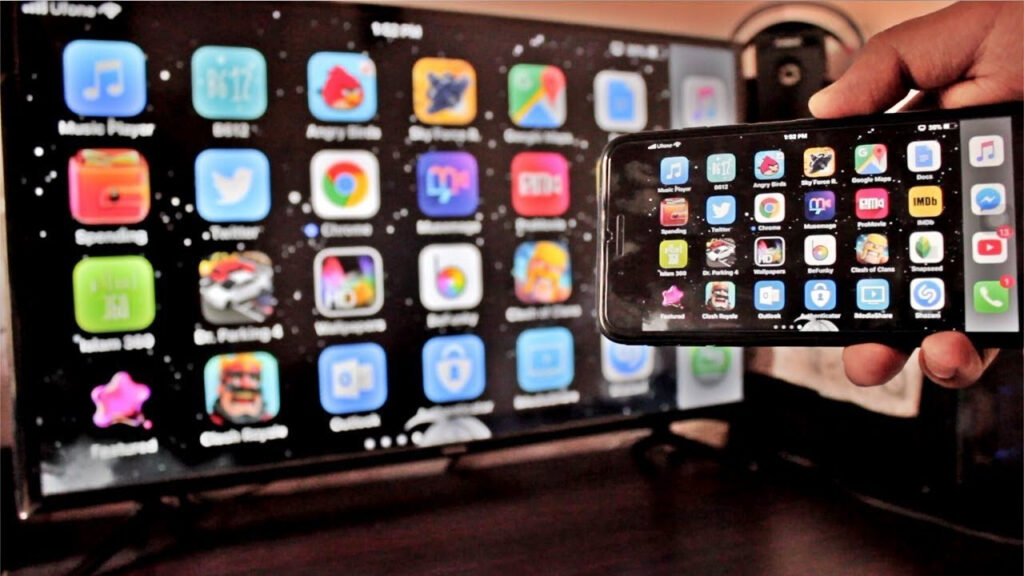
Trong thời đại công nghệ số, việc chia sẻ hình ảnh, video, hoặc thậm chí là trình chiếu màn hình điện thoại lên tivi đã trở nên phổ biến trong cả công việc lẫn giải trí. Vậy làm sao để kết nối điện thoại với tivi một cách nhanh chóng, dễ dàng và hiệu quả nhất? Cùng tham khảo 11 cách dưới đây để có trải nghiệm hình ảnh sống động trên màn hình lớn tại nhà nhé!
1. Lợi Ích Khi Kết Nối Điện Thoại Với Tivi
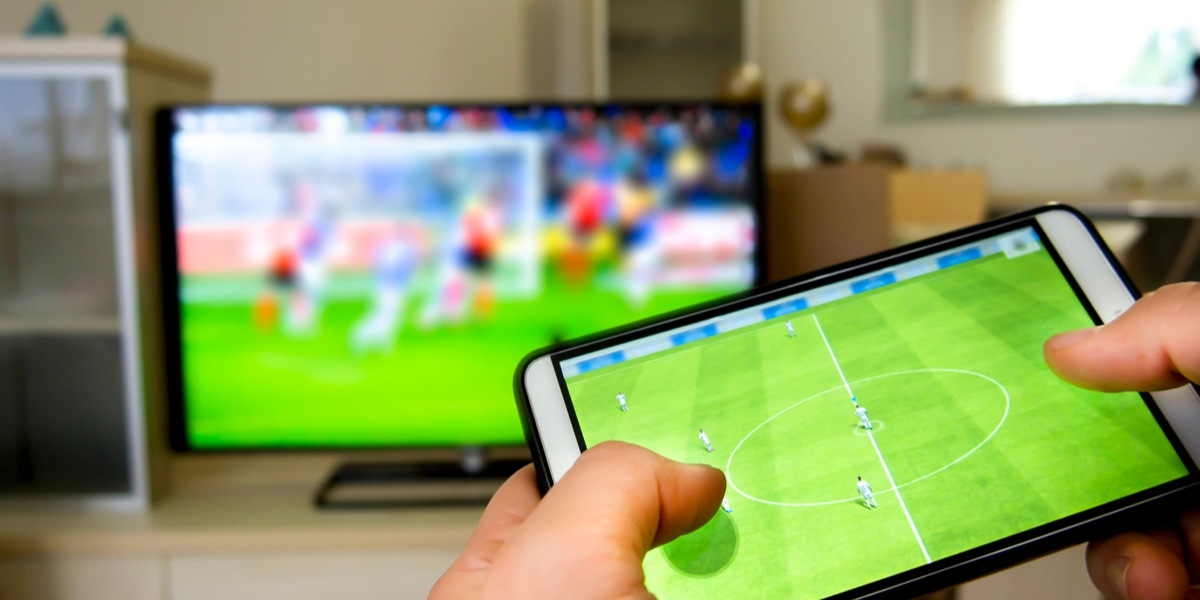
Việc kết nối điện thoại với tivi không chỉ mang lại sự tiện lợi trong việc chia sẻ hình ảnh, video, âm nhạc mà còn:
-
Trải nghiệm hình ảnh sắc nét, âm thanh sống động trên màn hình lớn.
-
Hạn chế mỏi mắt khi xem lâu trên màn hình điện thoại.
-
Giúp cả gia đình cùng thưởng thức nội dung giải trí như xem phim, lướt web, chơi game, học online…
-
Hỗ trợ công việc: trình chiếu slide, báo cáo, video họp nhóm qua tivi tiện lợi.
2. Cách Nhận Biết Thiết Bị Có Kết Nối Được Hay Không
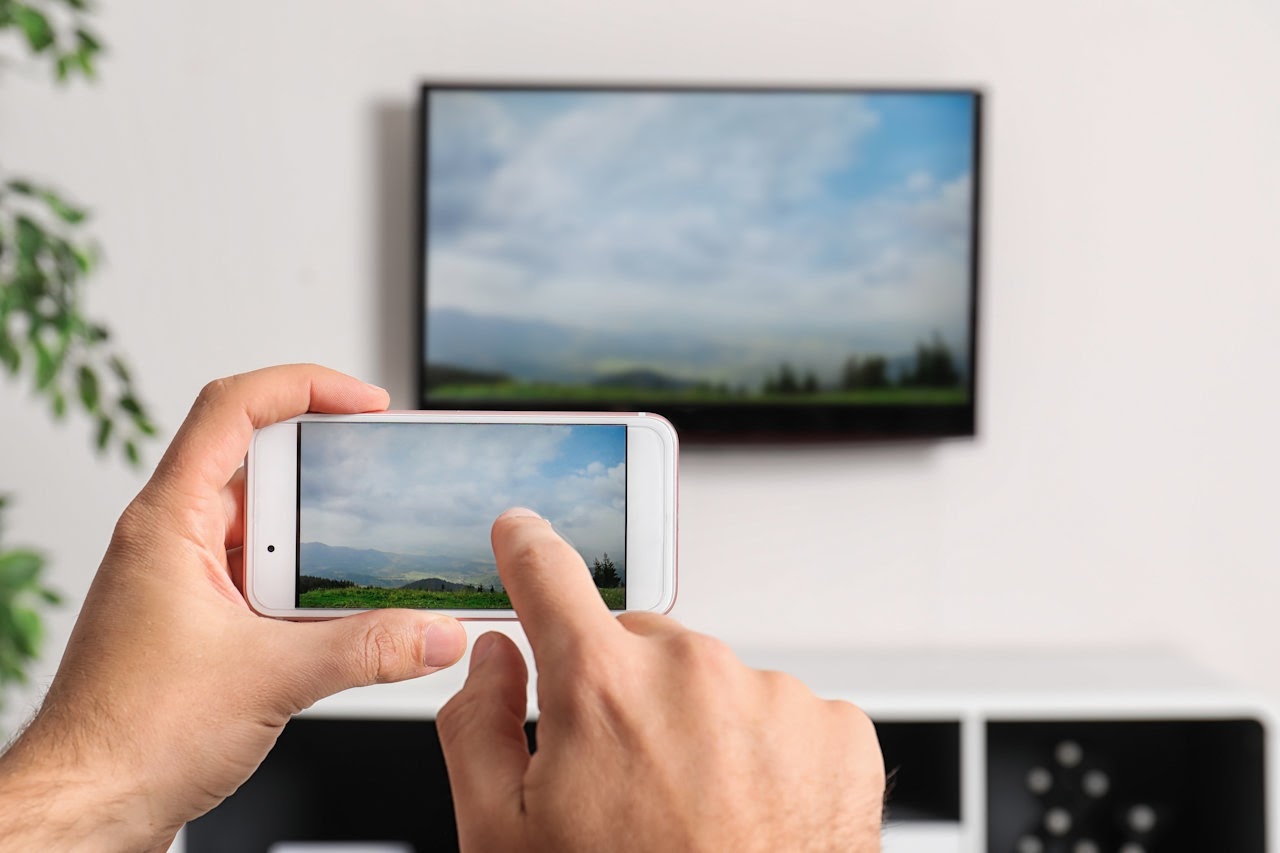
Trước khi kết nối, bạn cần kiểm tra:
-
Điện thoại Android: Có hỗ trợ MHL, DLNA, Miracast, Smart View hay không?
-
iPhone: Có hỗ trợ AirPlay, hệ điều hành iOS từ 9.0 trở lên.
-
Tivi: Có cổng HDMI/MHL hoặc hỗ trợ các tính năng không dây như Screen Mirroring, DLNA, Wi-Fi Direct…
3. 11 Cách Kết Nối Điện Thoại Với Tivi
3.1. Kết Nối Qua Cổng HDMI (MHL)
-
Điện thoại Android (hỗ trợ MHL):
-
Cắm đầu nhỏ của cáp MHL vào điện thoại.
-
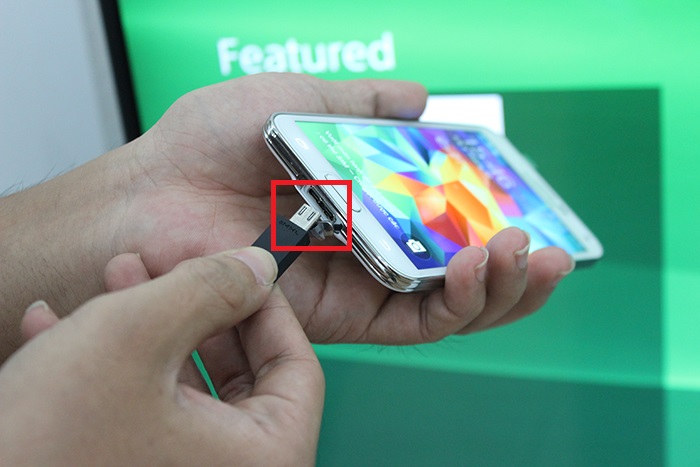
-
Cắm đầu HDMI vào tivi, đầu USB vào cổng USB tivi.
-
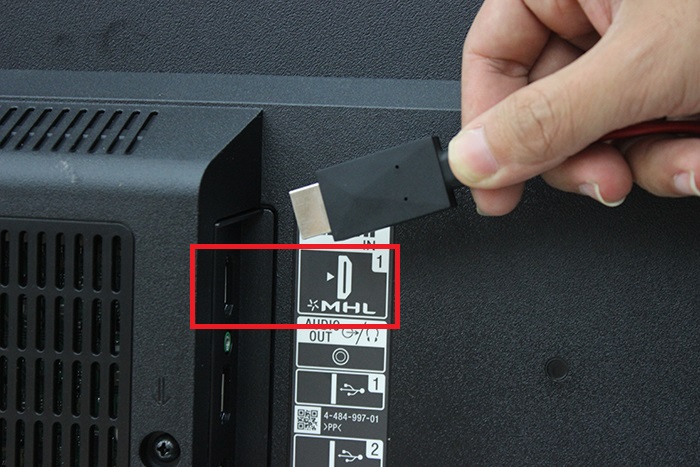
- Chọn nguồn vào trên tivi là HDMI/MHL.
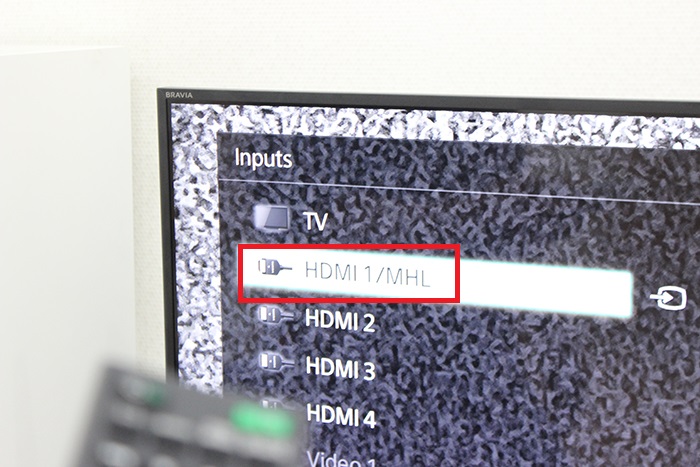
-
iPhone:
-
Cần bộ chuyển đổi HDMI – Lightning.
-
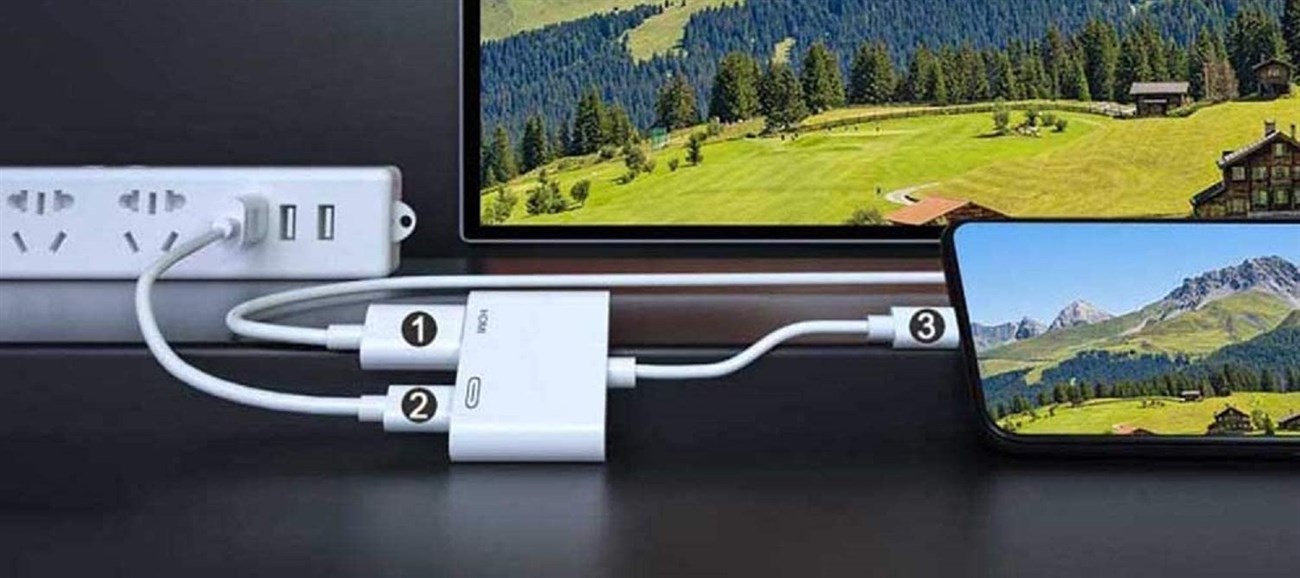
-
Cắm dây HDMI vào tivi, nối với adapter, và cắm vào iPhone.
-
Lưu ý: Kết nối bằng HDMI cho chất lượng hình ảnh và âm thanh cao, không trễ hình.
3.2. Kết Nối Qua Cổng VGA hoặc AV
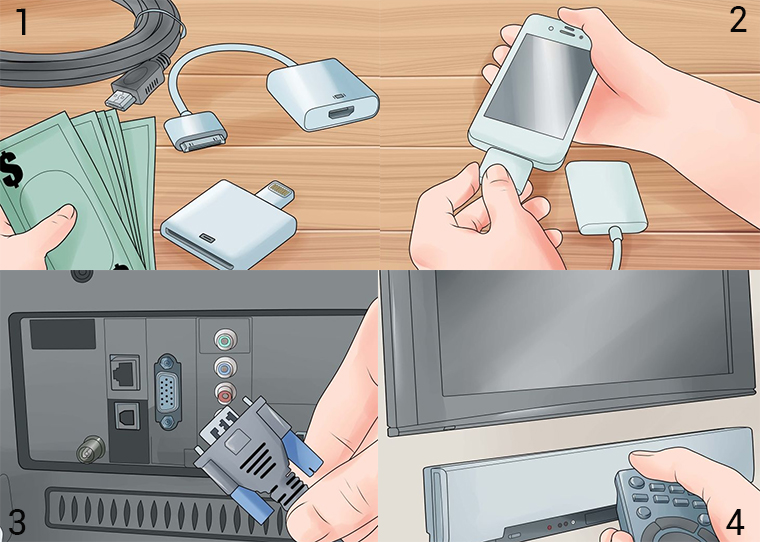
-
Dành cho tivi đời cũ không có cổng HDMI.
-
Cần cáp chuyển từ điện thoại sang AV/VGA.
-
Cắm đúng cổng màu tương ứng, chọn đúng nguồn tín hiệu trên tivi (AV hoặc VGA).
3.3. Kết Nối Qua Cổng USB
-
Dùng cho mục đích xem hình ảnh, video, tài liệu lưu trong điện thoại.
-
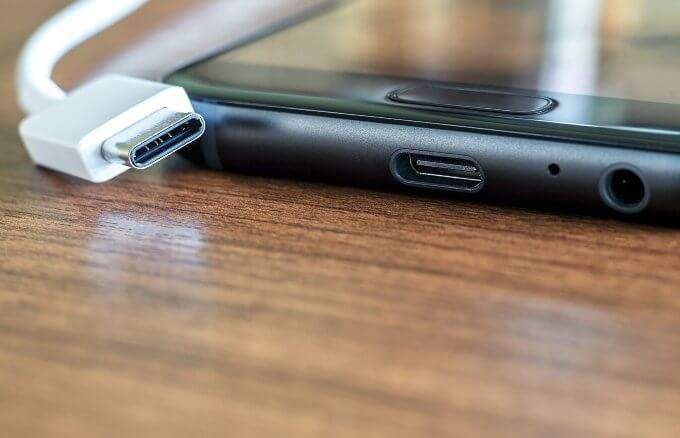
Cắm dây USB vào tivi và điện thoại.
-
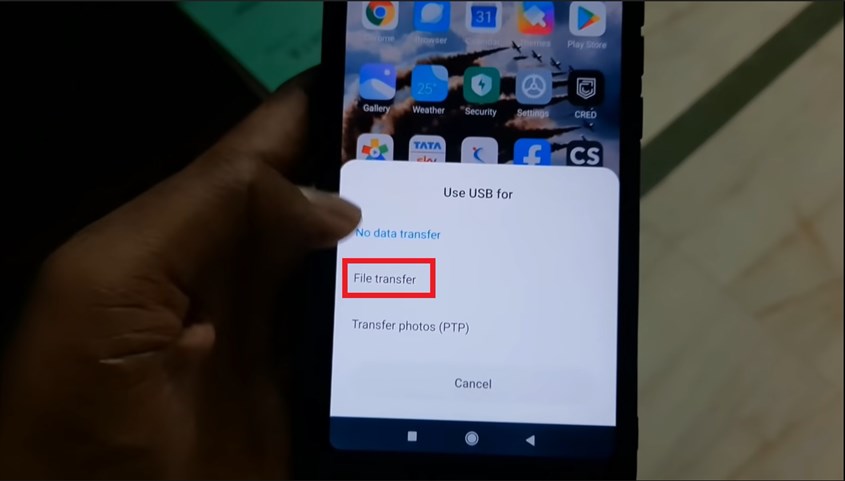
Chọn chế độ truyền dữ liệu trên điện thoại (File Transfer).
-
Trên tivi chọn chế độ đọc USB để truy cập dữ liệu.
Không hỗ trợ phản chiếu màn hình điện thoại.
3.4. Kết Nối Qua DLNA (Không Dây)
-
Kết nối điện thoại và tivi cùng mạng Wi-Fi.
-
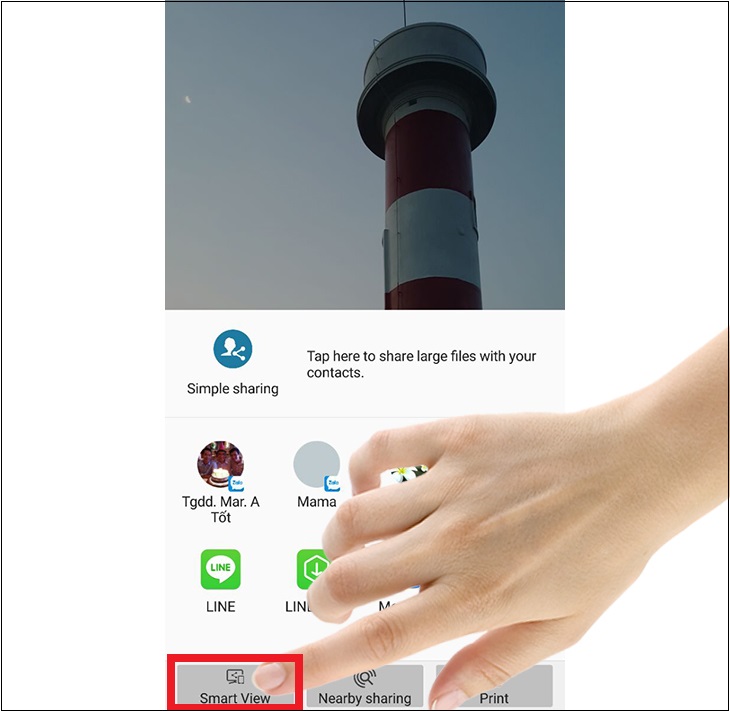
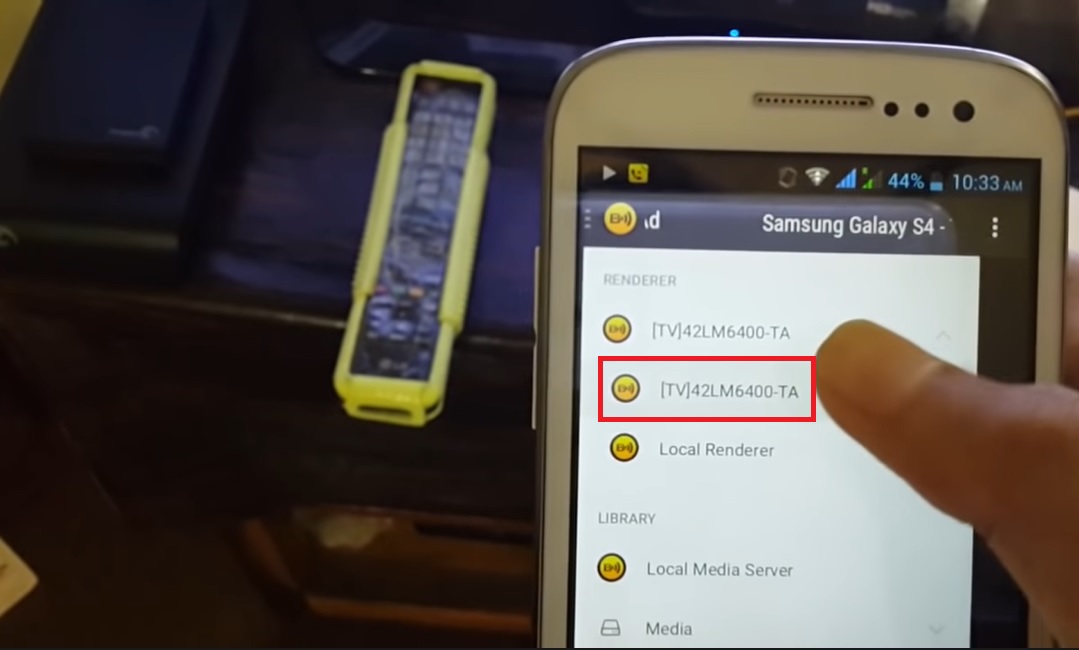
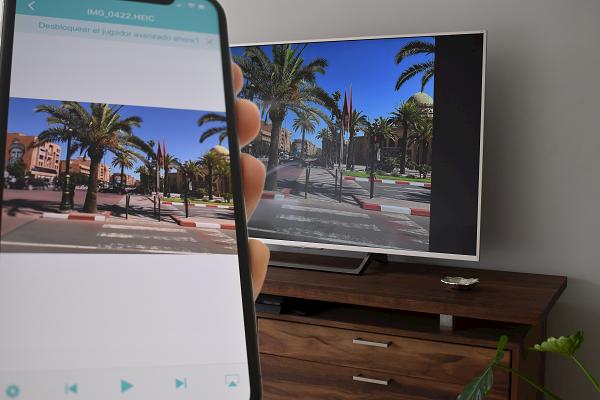
Mở hình ảnh/video trên điện thoại, chọn biểu tượng chia sẻ → chọn thiết bị tivi có hỗ trợ DLNA.
-
Áp dụng với: Samsung Smart View, LG Smartshare, Sony Video & TV SideView,…
3.5. Kết Nối Qua Wi-Fi Direct
-
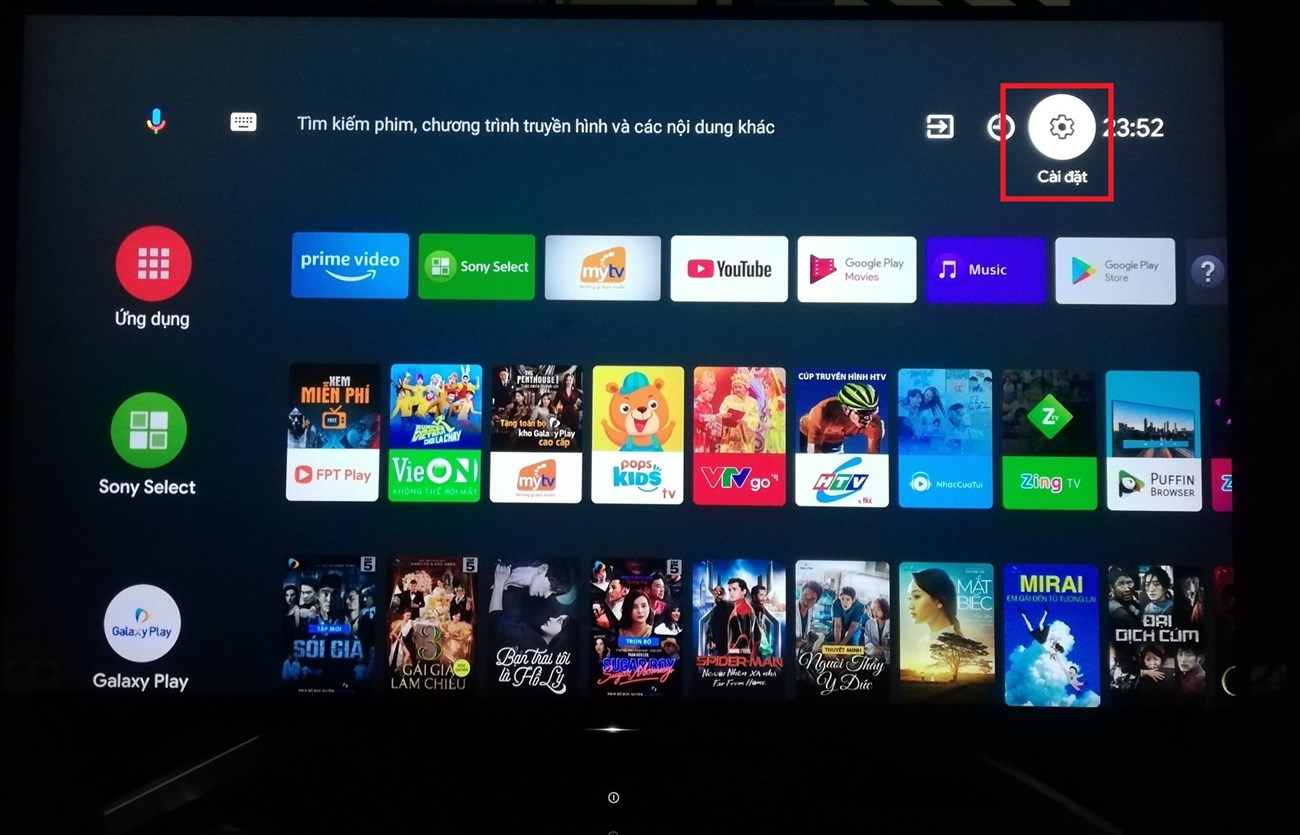
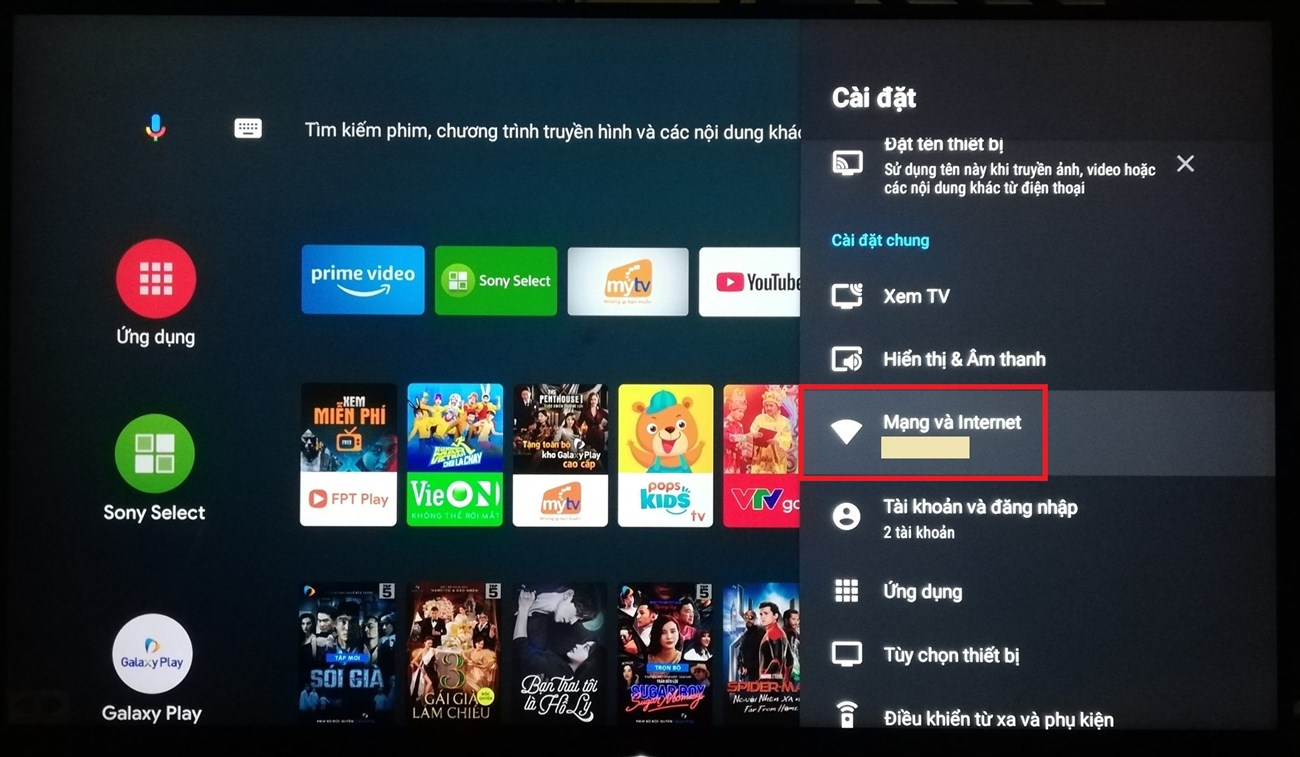
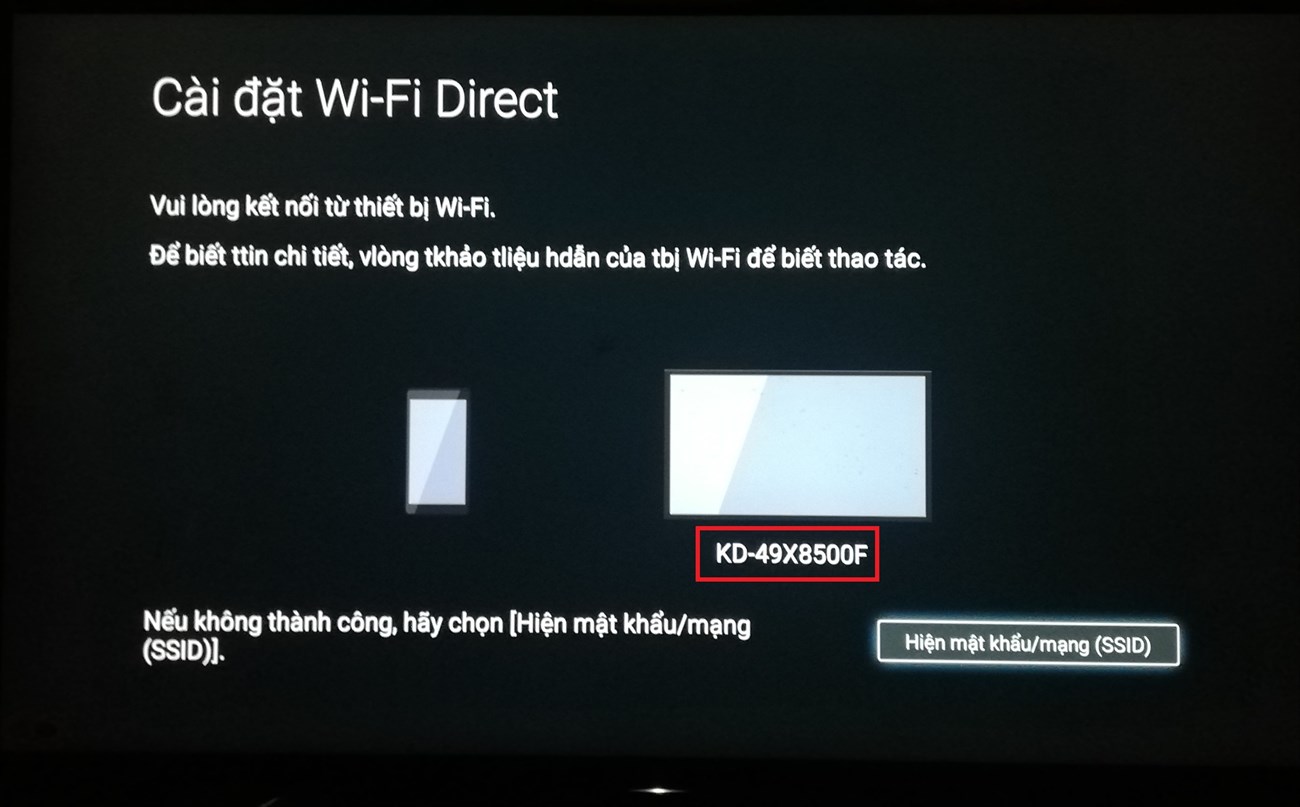
Trên tivi: Vào Cài đặt → Mạng & Internet → Bật Wi-Fi Direct.
-
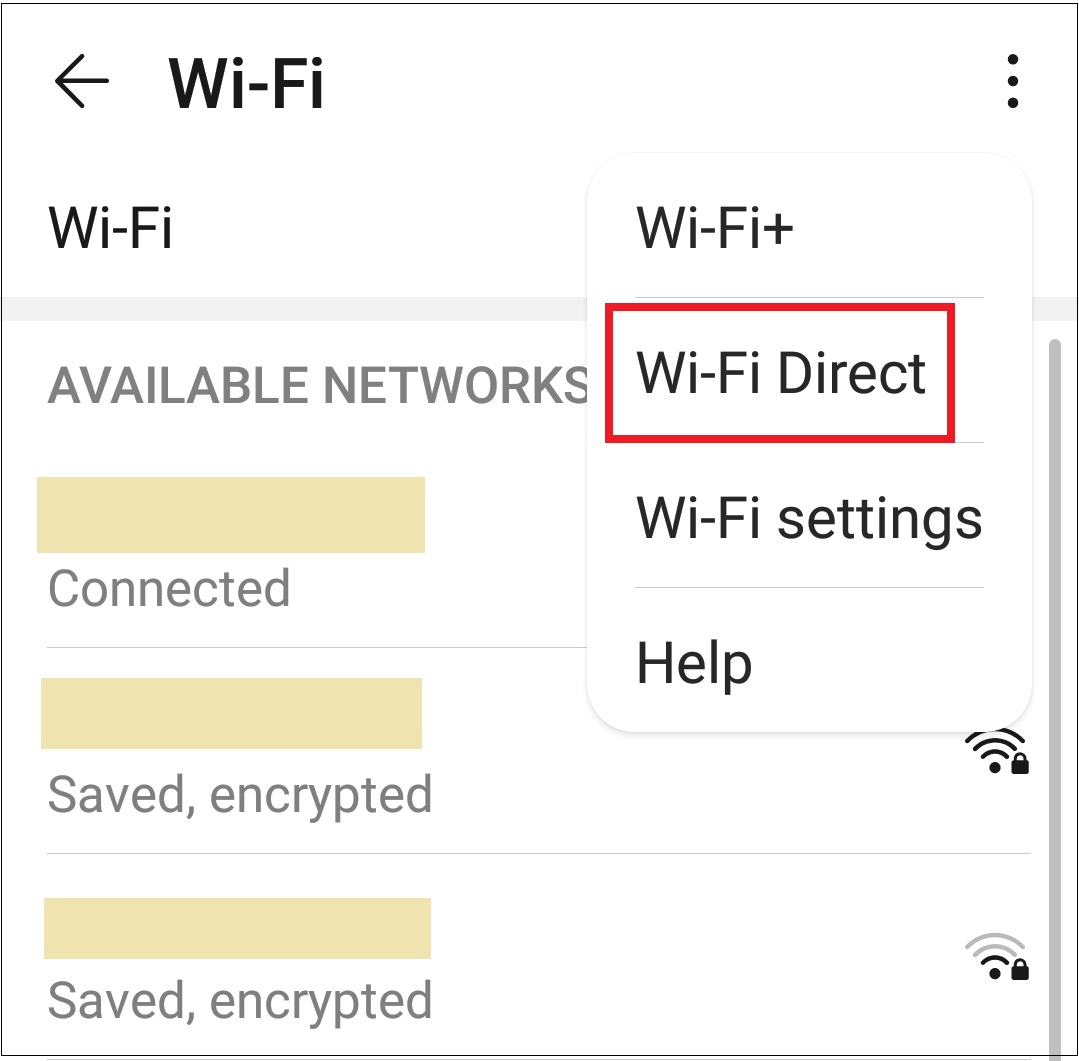
Trên điện thoại: Vào Wi-Fi → chọn Wi-Fi Direct → dò tìm tivi.
-
Kết nối thành công, bạn có thể chia sẻ file hoặc phản chiếu màn hình.
3.6. Kết Nối Qua Miracast (Screen Mirroring)
-
Tính năng truyền toàn bộ nội dung màn hình điện thoại lên tivi.
-
Kích hoạt Miracast trên cả hai thiết bị.
-
Kết nối cùng mạng Wi-Fi, thiết bị sẽ tự dò tìm và kết nối.
3.7. Sử Dụng Tính Năng Smart View (Samsung)
-
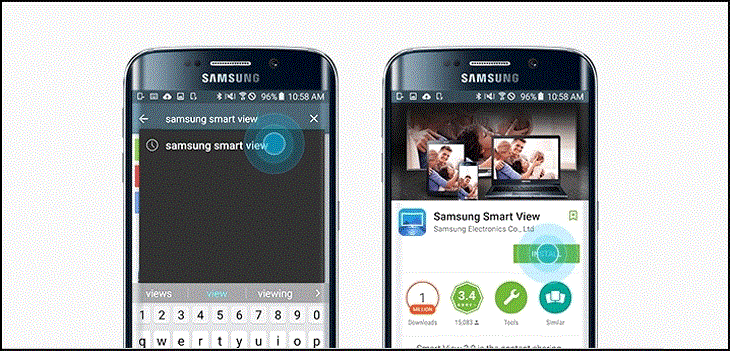
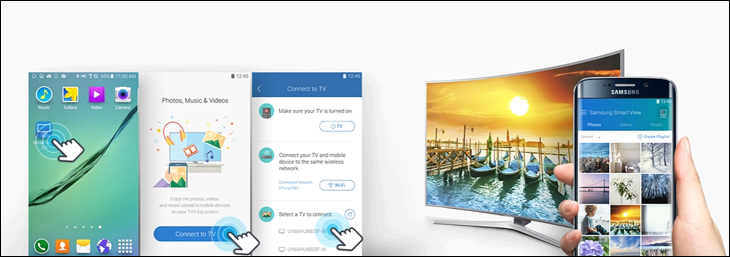
Tải ứng dụng Smart View từ App Store hoặc CH Play.
-
Kết nối điện thoại và tivi cùng mạng Wi-Fi.
-
Mở app Smart View → chọn tivi → nhập mã xác nhận hiển thị trên tivi → kết nối.
3.8. Sử Dụng Screen Mirroring (Cài Đặt Trực Tiếp)
-
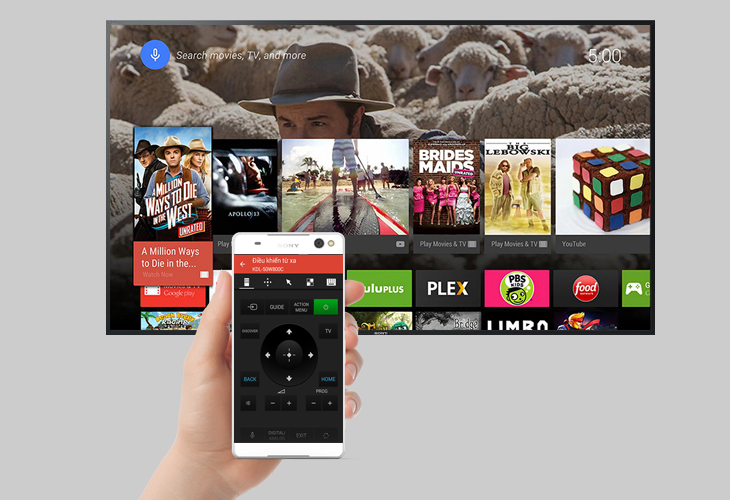
Từ điện thoại: Vào Cài đặt → Kết nối/Màn hình → Screen Mirroring hoặc Smart View.
-
Chọn tivi có thể kết nối để chiếu màn hình lên.
3.9. Kết Nối Qua Ứng Dụng Riêng Của Hãng Tivi
-
Samsung: Smart View
-
LG: LG TV Plus
-
Sony: Video & TV SideView
-
TCL: TCL nScreen, T-Cast
-
Panasonic: Panasonic Remote 2
Tải ứng dụng từ Google Play hoặc App Store, mở app và thực hiện theo hướng dẫn trên màn hình.
3.10. Phát Video Từ YouTube Điện Thoại Lên Tivi
-
Cả hai thiết bị cùng mạng Wi-Fi.
-
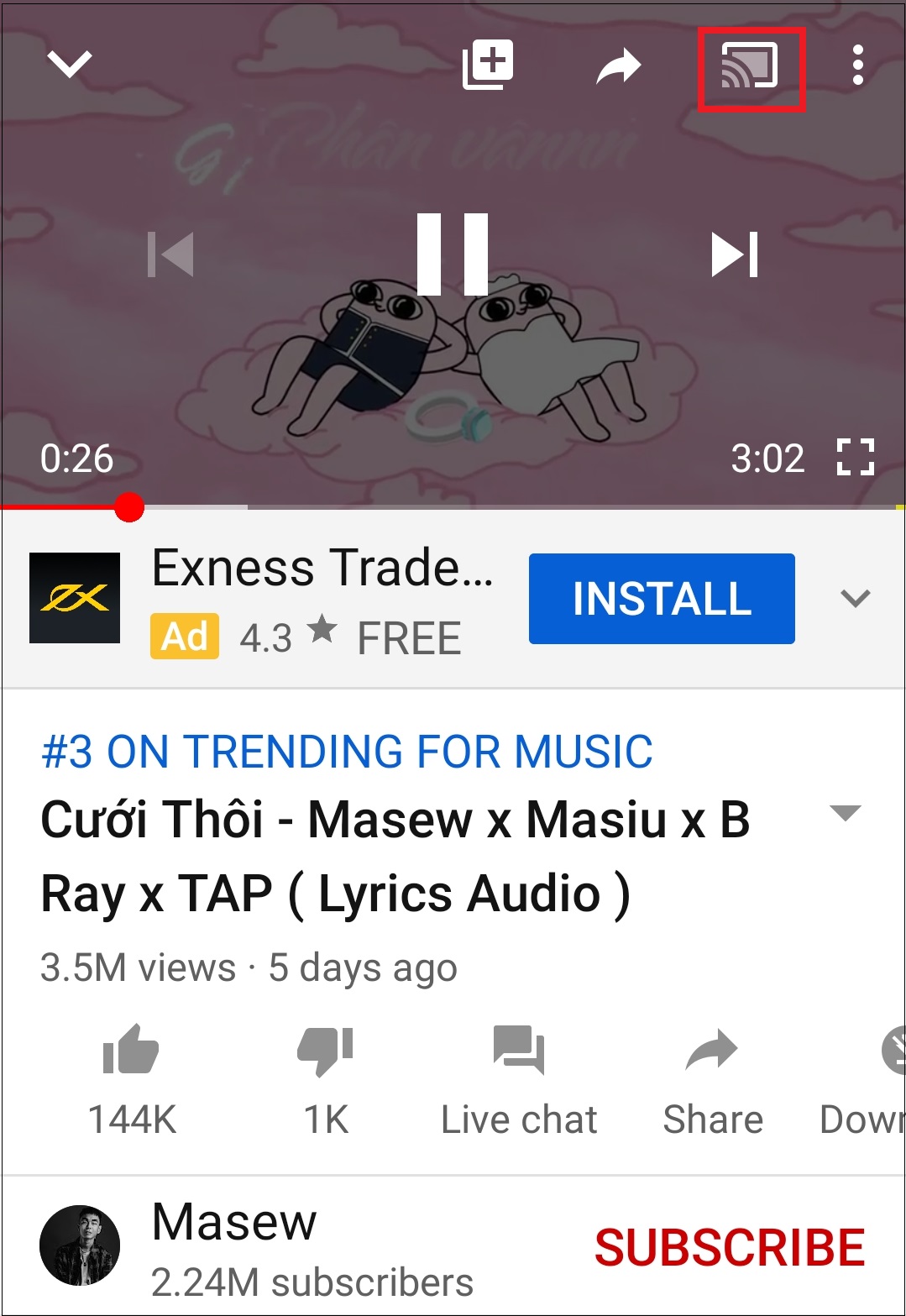
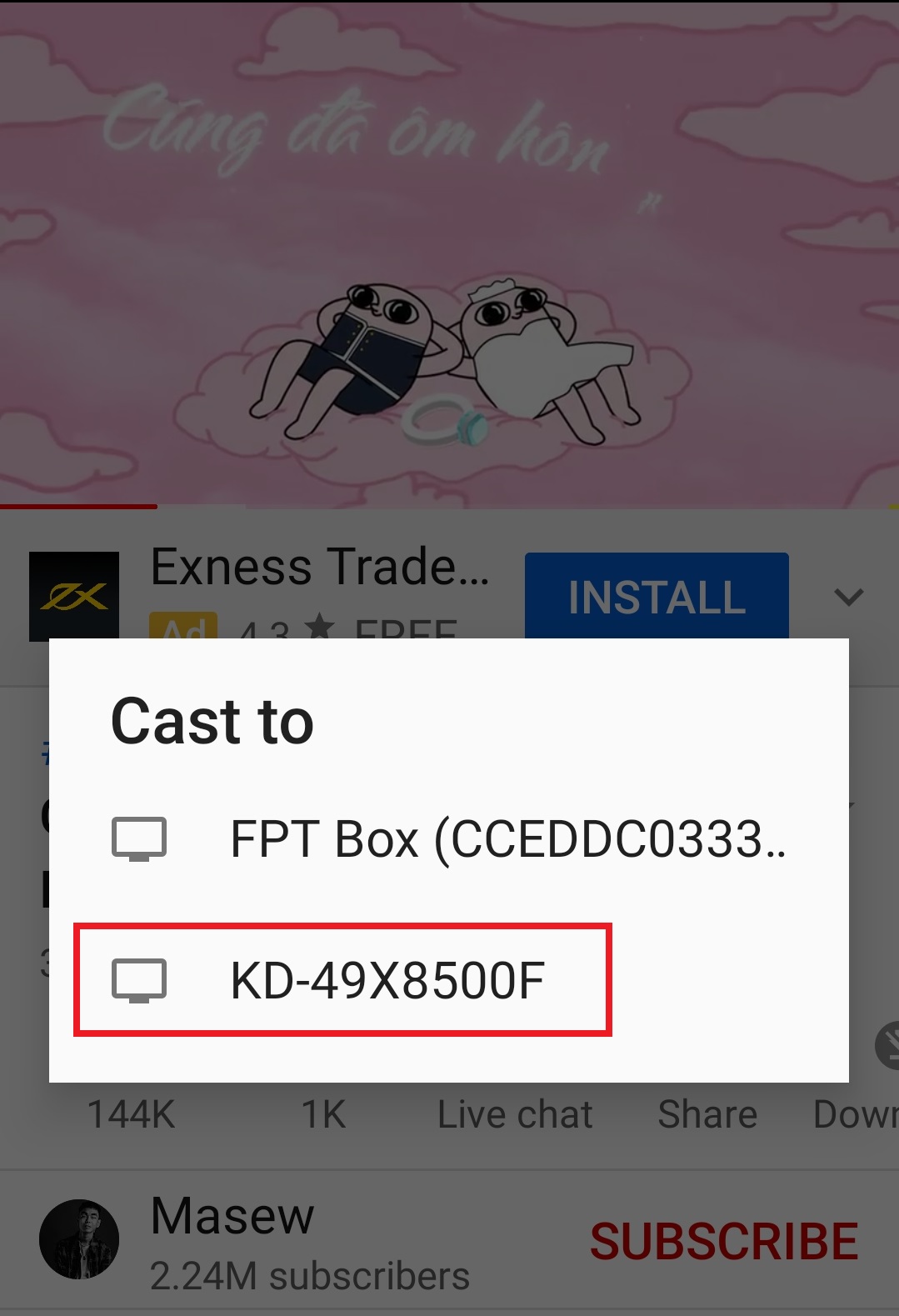
Mở YouTube trên điện thoại → Chọn biểu tượng “Cast” → Chọn tên tivi.
-
Video sẽ được chiếu lên màn hình lớn.
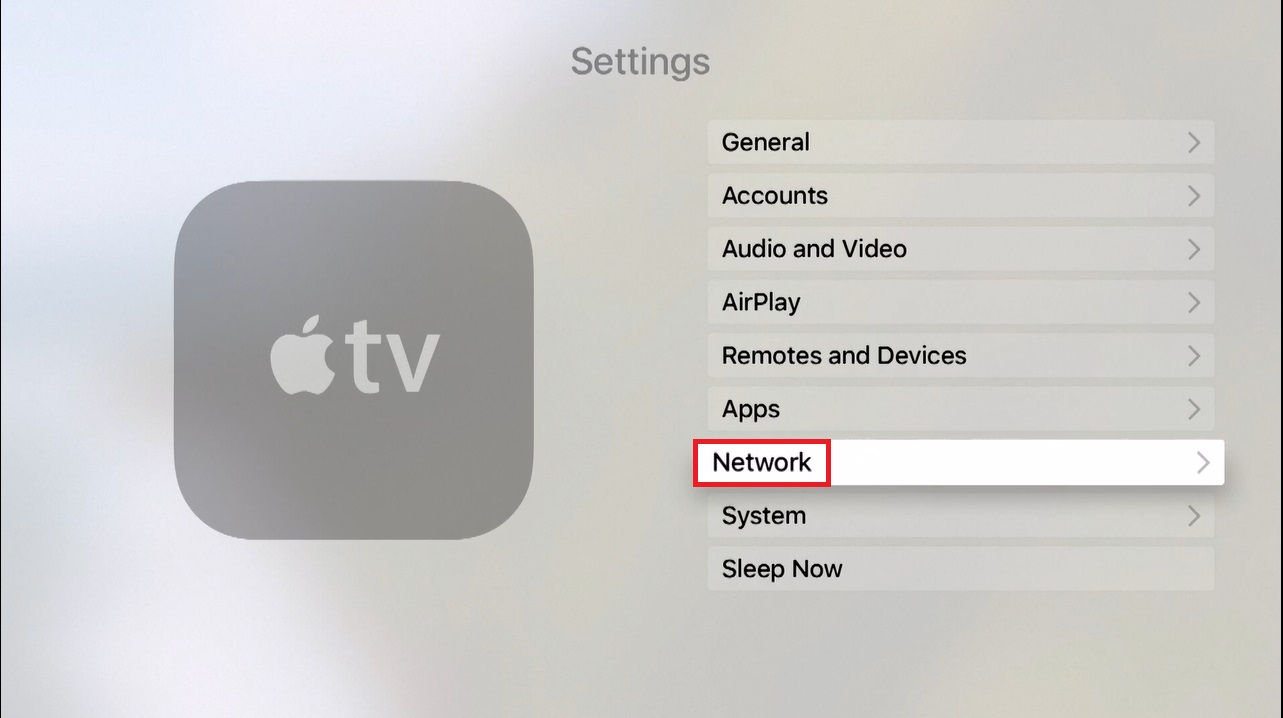
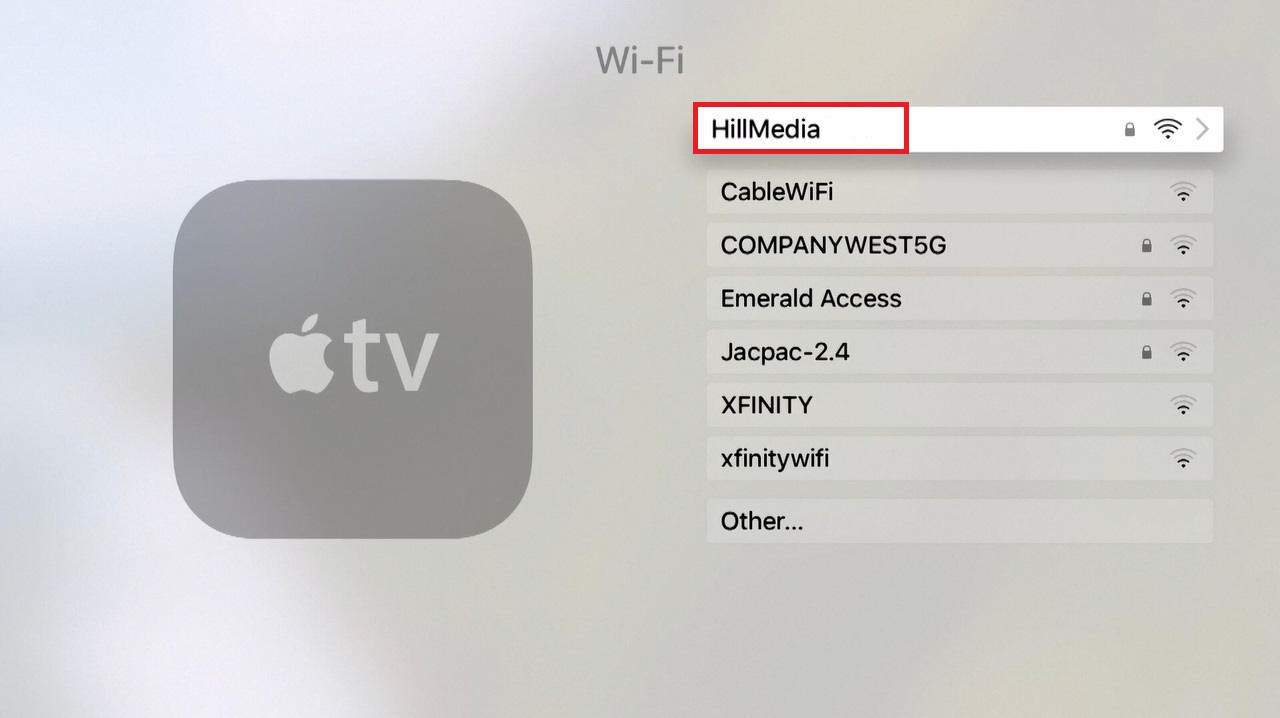
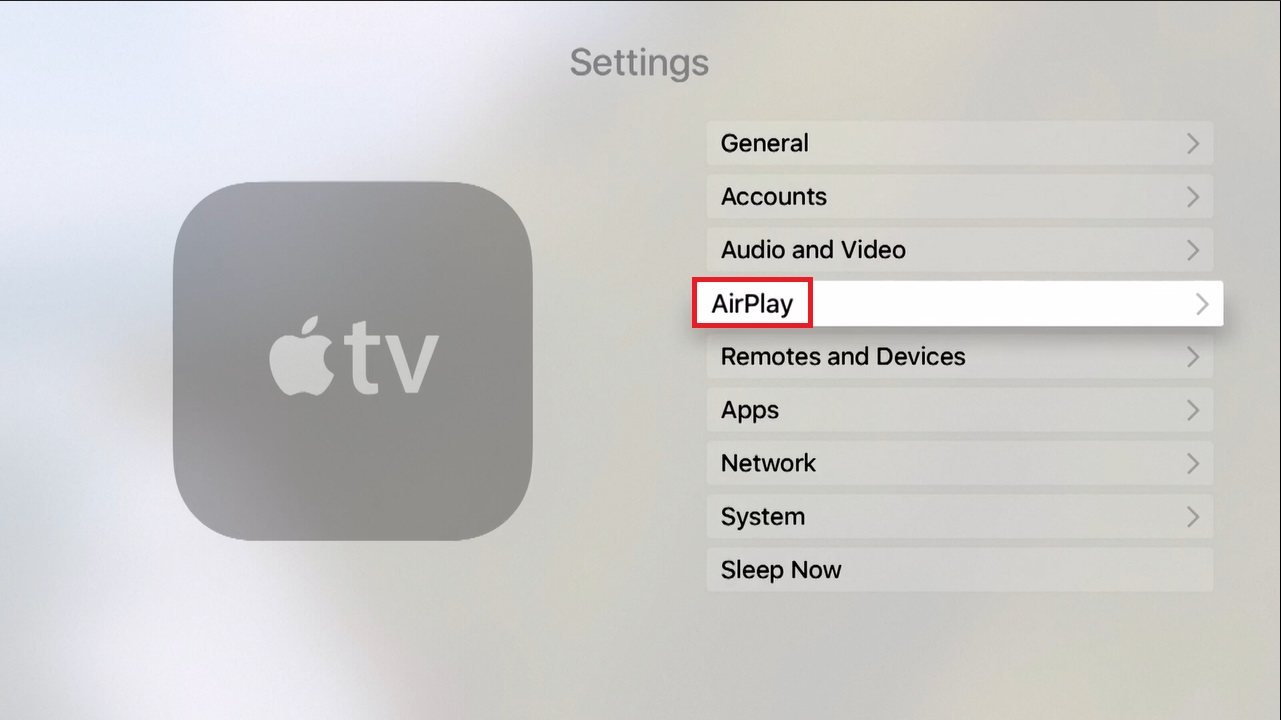
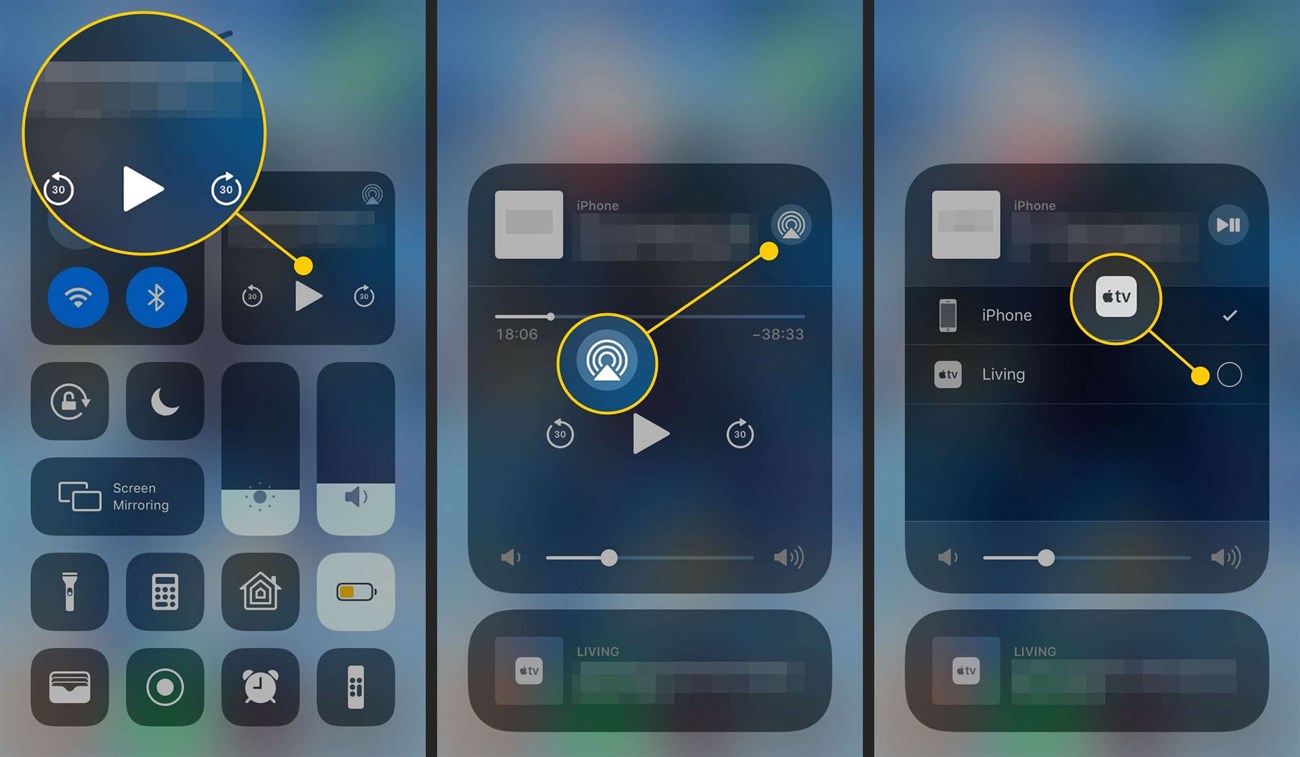
3.11. Sử Dụng AirPlay (iPhone kết nối với Apple TV)
-
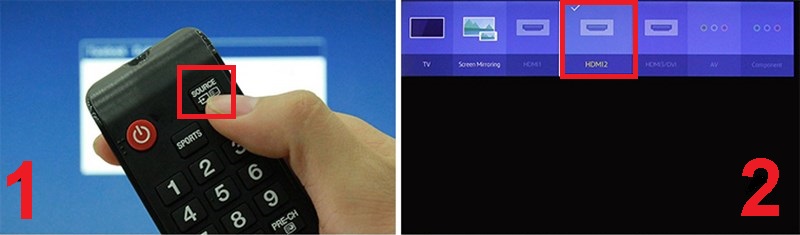
Yêu cầu: iPhone từ iOS 9.0 trở lên, tivi có cổng HDMI, thiết bị Apple TV.
-
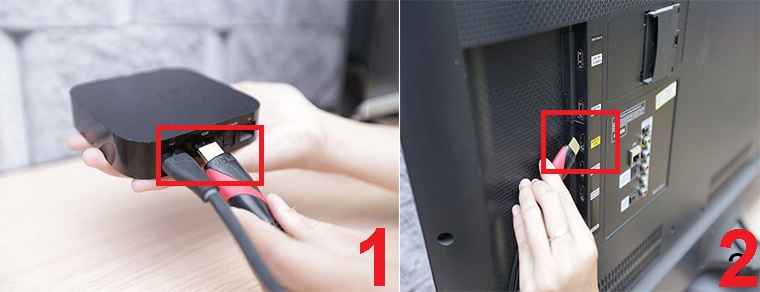
Cắm Apple TV vào tivi qua HDMI, bật Wi-Fi chung với iPhone.
-
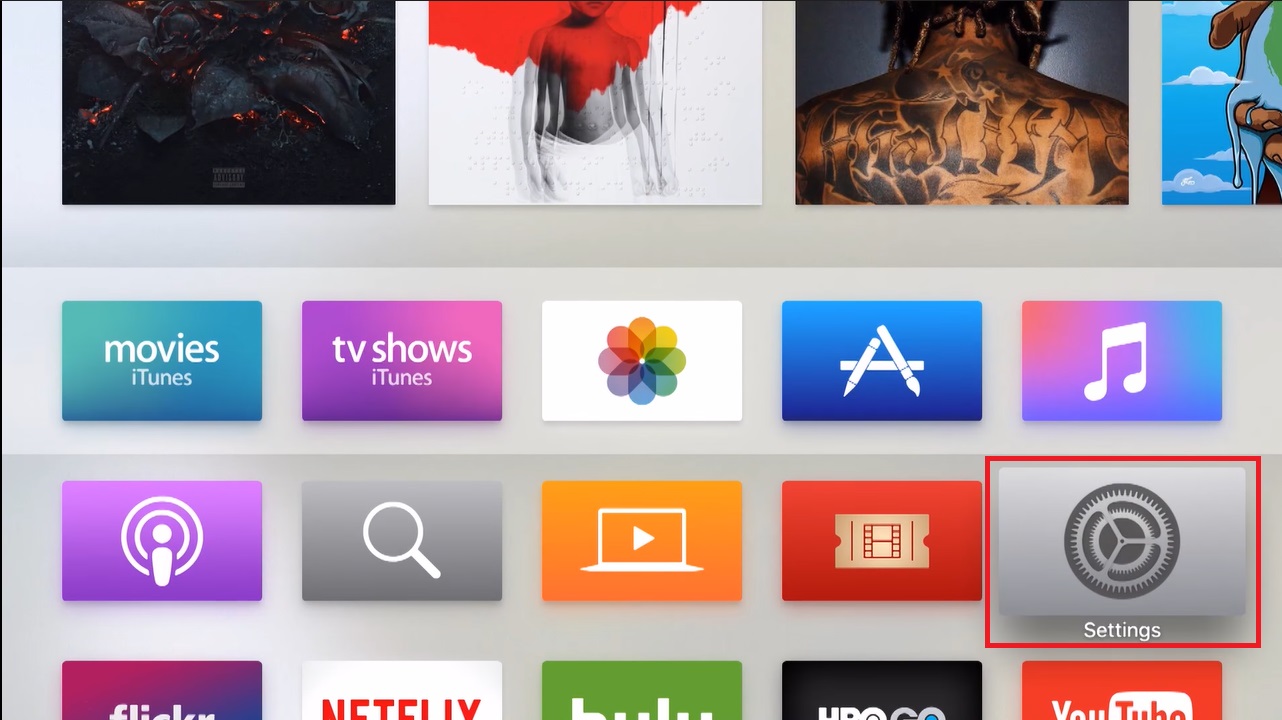
Trên iPhone → Trung tâm điều khiển → chọn “Screen Mirroring” → chọn Apple TV.
4. Một Số Lưu Ý Khi Kết Nối
-
Cập nhật phần mềm mới nhất cho tivi và điện thoại.
-
Đảm bảo kết nối Wi-Fi ổn định, tốc độ cao.
-
Với iPhone/iPad nên dùng cáp chính hãng hoặc tương thích MFi.
-
Kiểm tra và cho phép quyền truy cập (khi kết nối USB hoặc chia sẻ dữ liệu).
5. Tổng Kết
Trên đây là 11 cách kết nối điện thoại với tivi nhanh chóng, hiệu quả, dễ thao tác với mọi người. Việc kết nối giúp bạn tận hưởng giải trí chất lượng cao, chia sẻ nội dung tiện lợi và nâng cao trải nghiệm công nghệ tại gia.
Nếu bạn cần tư vấn chi tiết theo từng dòng tivi hoặc điện thoại cụ thể, hãy để lại bình luận hoặc liên hệ với chúng tôi để được hỗ trợ!
Để biết thêm thông tin chi tiết và đặt hàng sản phẩm, hãy liên hệ ngay với Kithome. Chúng tôi luôn sẵn sàng hỗ trợ bạn!
📞 Hotline: 0983 196 190
🌐 Website: kithome.com.vn | bepkithome.vn
📌 Địa chỉ: Liền kề 5 – Lô A43 KĐT Geleximco, An Khánh, Hoài Đức, Hà Nội-Số 60, ngõ 218 Tây Sơn, Đống Đa, Hà Nội
🔹 Fanpage: Kithome Hà Nội
🎥 YouTube: Bếp Kithome Official
🎵 TikTok: @thuongpham9190
📱 Zalo OA: Kithome Zalo
👥 Nhóm Facebook: Hội Yêu Bếp Kithome
🔥 Hãy đến với Kithome để trải nghiệm sản phẩm và dịch vụ tốt nhất!