Tư Vấn Tivi
KITHOME: 4 Cách xử lý lỗi tivi TCL không xem được YouTube

Lỗi Tivi TCL không xem được YouTube? Đây chắc hẳn là câu hỏi mà rất nhiều người dùng tivi TCL gặp phải trong quá trình sử dụng. Đang trong lúc giải trí, mở YouTube để xem những video yêu thích thì bất ngờ ứng dụng báo lỗi hoặc không thể hoạt động bình thường chắc chắn sẽ gây khó chịu. Đừng lo, KITHOME.vn sẽ chia sẻ đến bạn những cách khắc phục hiệu quả nhất khi tivi TCL không xem được YouTube.
Hãy cùng theo dõi chi tiết từng phương pháp dưới đây để biết cách xử lý phù hợp với tình trạng của tivi nhà bạn nhé.
Nguyên nhân khiến tivi TCL không xem được YouTube
:quality(75)/2023_2_3_638110089112520664_tivi-tcl-khong-vao-duoc-youtube-cover.JPG "Nguyên nhân khiến tivi TCL không xem được YouTube")
Trước khi đi vào chi tiết các cách xử lý, hãy cùng điểm qua một số nguyên nhân thường gặp dẫn đến việc YouTube trên tivi TCL không hoạt động ổn định:
-
Ứng dụng bị lỗi hoặc xung đột: Sau một thời gian sử dụng, YouTube có thể xuất hiện lỗi phần mềm, treo ứng dụng hoặc phát sinh xung đột với hệ thống tivi.
-
Ngày giờ trên tivi sai: Đây là nguyên nhân ít ai ngờ tới. Khi thời gian hệ thống không khớp với thực tế, các ứng dụng có kết nối Internet (như YouTube) có thể không hoạt động.
-
Phiên bản ứng dụng cũ: Nếu bạn lâu ngày không cập nhật tivi hoặc ứng dụng, rất có thể phiên bản YouTube đã lỗi thời và không còn tương thích.
-
Phần mềm tivi TCL chưa cập nhật: Hệ điều hành cũ có thể chứa lỗi, khiến YouTube hoạt động không ổn định.
-
Bộ nhớ tivi đầy: Khi cài quá nhiều ứng dụng hoặc lưu dữ liệu quá nhiều, bộ nhớ tivi sẽ bị quá tải, ảnh hưởng đến khả năng chạy ứng dụng.
-
Mạng Internet chập chờn: Đây là nguyên nhân khách quan thường gặp. Đường truyền yếu hoặc không ổn định sẽ khiến YouTube không tải nổi video.
-
Lỗi hệ thống nặng: Trong trường hợp nghiêm trọng, toàn bộ phần mềm tivi TCL có thể gặp vấn đề, buộc người dùng phải khôi phục cài đặt gốc.
Hiểu rõ nguyên nhân sẽ giúp bạn chọn cách xử lý nhanh và chính xác hơn.
Cách 1: Thiết lập lại ứng dụng YouTube trên tivi TCL
Đây là cách đơn giản và cơ bản nhất mà người dùng thường làm khi tivi TCL không xem được YouTube. Việc thiết lập lại giúp ứng dụng trở về trạng thái mặc định ban đầu, loại bỏ những lỗi phát sinh trong quá trình sử dụng.
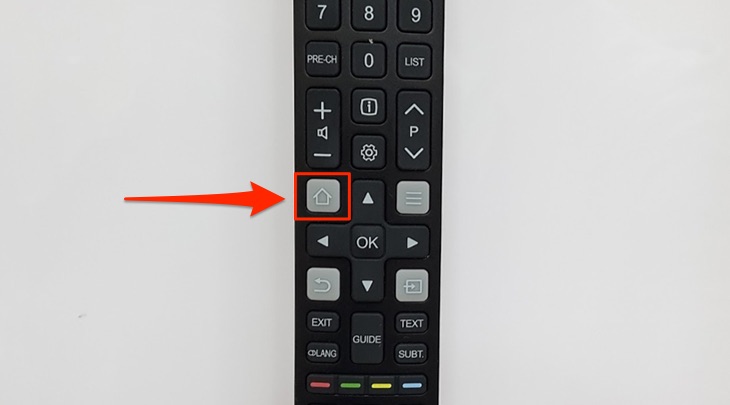
Bước 1: Trên điều khiển tivi, bạn nhấn vào nút có biểu tượng hình ngôi nhà để về giao diện chính của tivi.
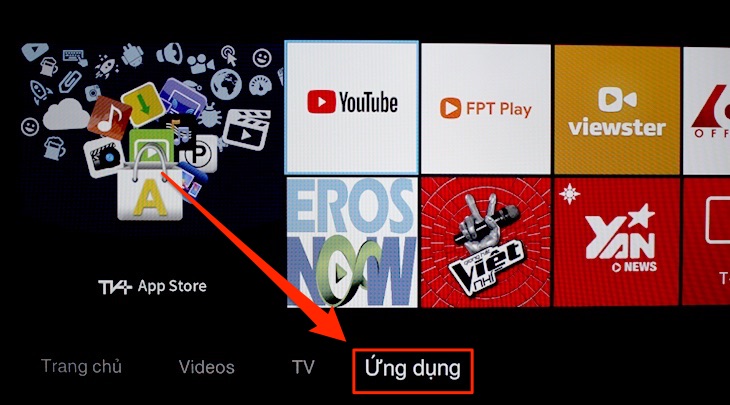
Bước 2: Tiếp theo, bạn hãy di chuyển sang bên và chọn mục Ứng dụng.
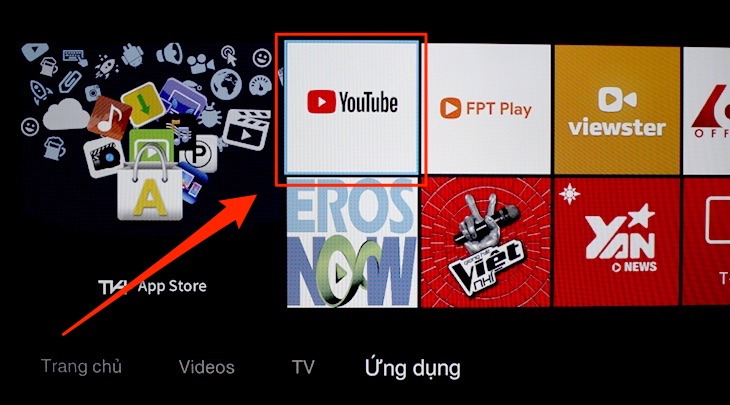
Bước 3: Sau đó, bạn chọn tiếp ứng dụng YouTube.
Bước 4: Trong ứng dụng YouTube, bạn hãy di chuyển xuống rồi chọn mục Settings (Cài đặt).
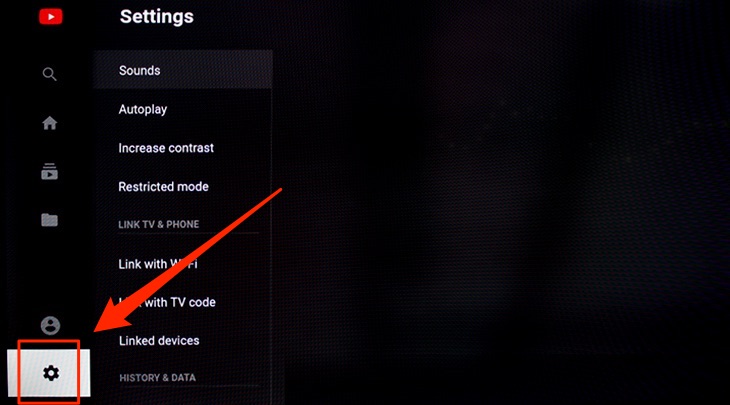
Bước 5: Trong mục Settings, bạn di chuyển qua bên phải rồi di chuyển tiếp xuống bên dưới và chọn mục Reset app.
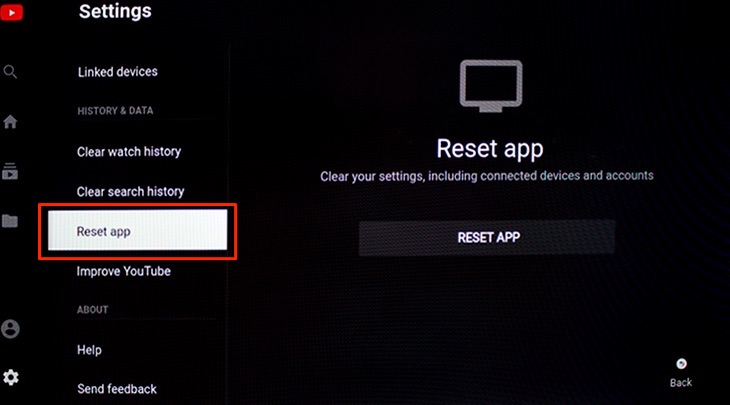
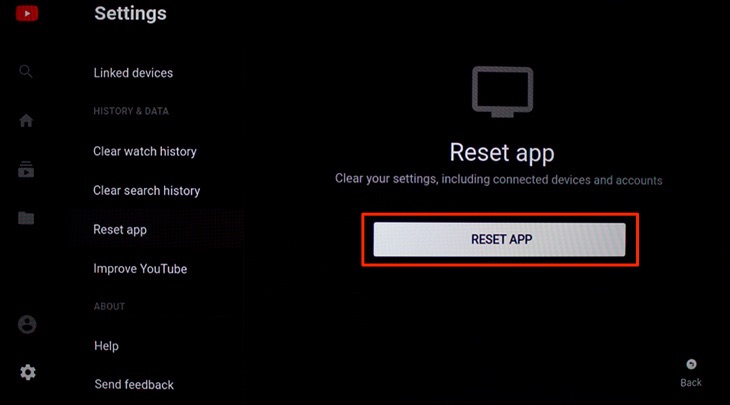
Bước 6: Tiếp theo, bạn hãy chọn nút RESET APP.
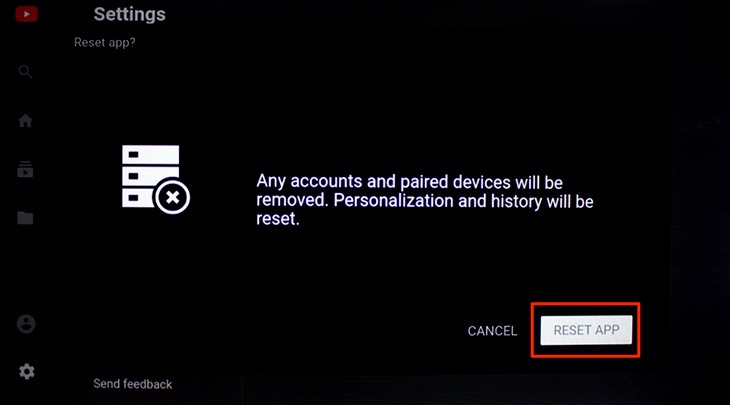
Bước 7: Sau đó, tivi TCL sẽ thông báo để hỏi bạn lần nữa về thao tác thiết lập lại ứng dụng này, bạn hãy nhấn chọn nút RESET APP tiếp để bắt đầu cài đặt lại app ban đầu.
Bước 8: Sau khi thiết lập xong, bạn hãy vào lại ứng dụng YouTube và xem thử video để kiểm tra lại xem nó còn bị lỗi nữa hay không nhé.
Cách 2: Chỉnh lại ngày giờ trên tivi TCL
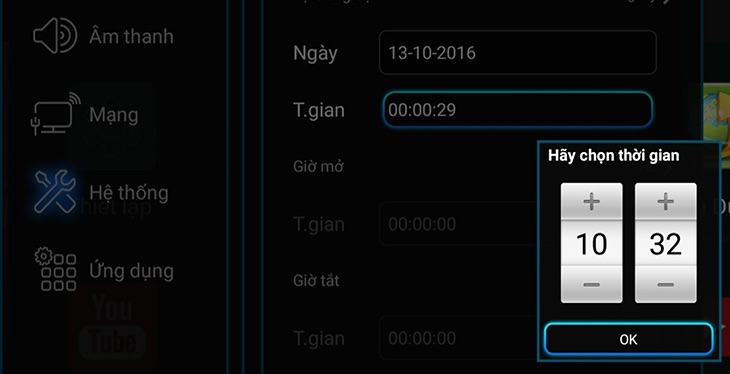
Ít ai biết rằng việc sai lệch ngày giờ trên tivi cũng có thể khiến các ứng dụng, trong đó có YouTube, hoạt động không ổn định. Vì vậy, bạn hãy thử điều chỉnh lại thời gian trên tivi TCL theo các bước sau:
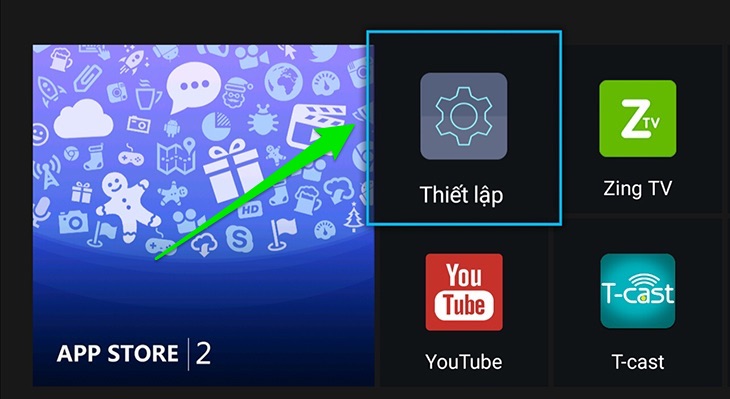
Bước 1: Đầu tiên, bạn vào phần Thiết lập trên màn hình chính của tivi TCL.
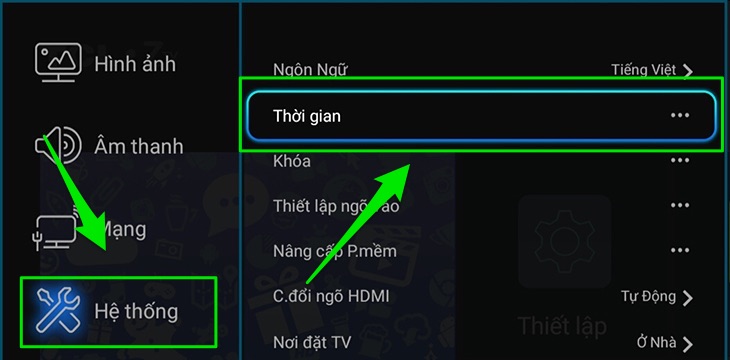
Bước 2: Sau đó chọn mục Hệ thống rồi chọn tiếp mục Thời gian.
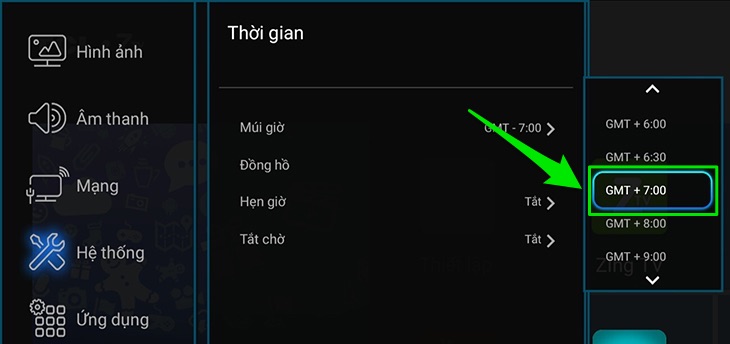
Bước 3: Trong mục Thời gian, bạn hãy di chuyển xuống và chọn múi giờ là GMT +7:00.
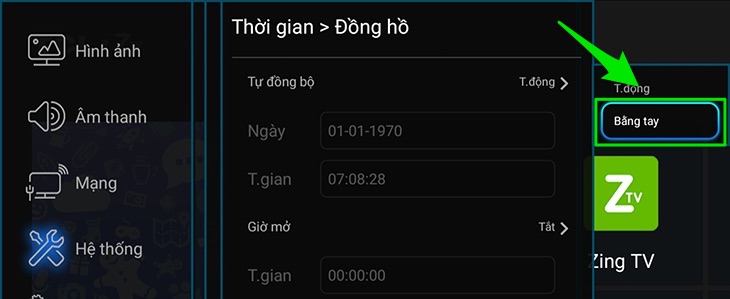
Bước 4: Tiếp theo, bạn hãy chọn mục Tự đồng bộ rồi chọn tiếp mục Bằng tay.
Bước 5: Việc tiếp theo là bạn thao tác chọn lại thời gian, ngày và giờ cho đúng lại với hiện tại, sau đó thoát ra và tiến hành vào lại YouTube xem được chưa nhé.
Xem thêm: 4 Cách kết nối tivi TCL với amply đơn giản nhất
Cách 3: Tải và cài ứng dụng Smart YouTube TV trên tivi TCL
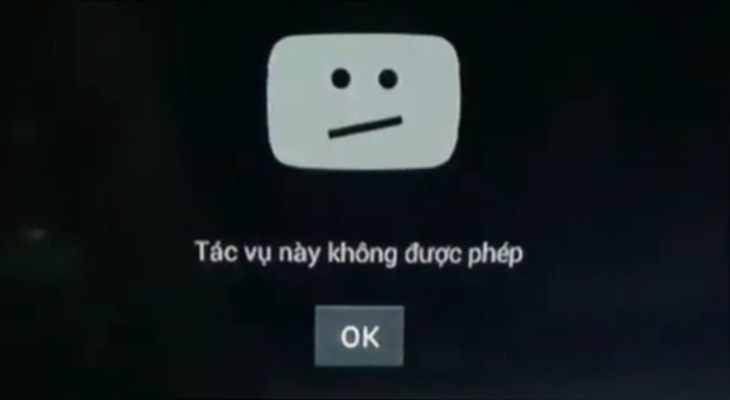
Trong một số trường hợp, ứng dụng YouTube mặc định trên tivi TCL sẽ báo lỗi “Tác vụ này không được phép”. Khi đó, bạn có thể khắc phục bằng cách cài đặt ứng dụng thay thế có tên Smart YouTube TV.
Nếu ứng dụng YouTube trên tivi TCL thông báo lỗi “Tác vụ này không được phép” như hình bên dưới thì bạn làm theo hướng dẫn sau đây nhé.
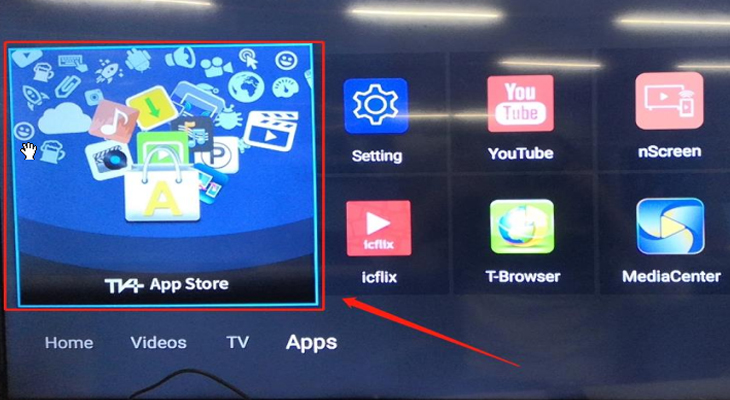
Bước 1: Trước tiên, bạn vào kho ứng dụng App Store trên tivi TCL.
Bước 2: Sau đó, bạn hãy tìm kiếm và chọn ứng dụng Smart YouTube TV.
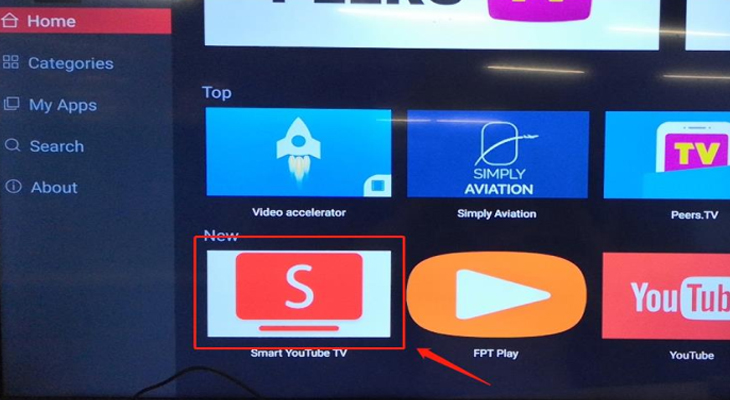
Bước 3: Bạn chọn mục Cài đặt/Download ứng dụng Smart YouTube TV.
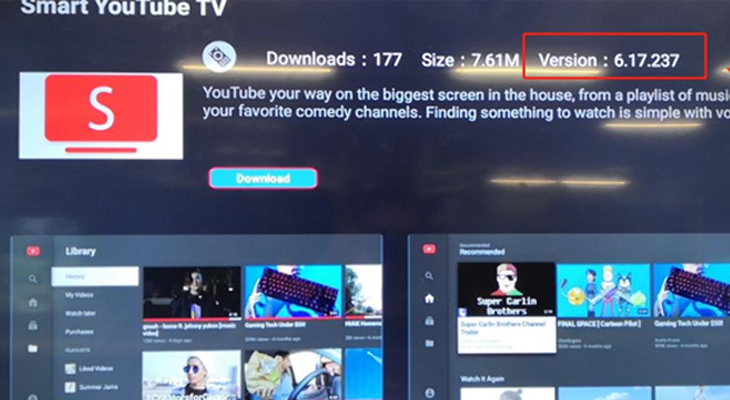
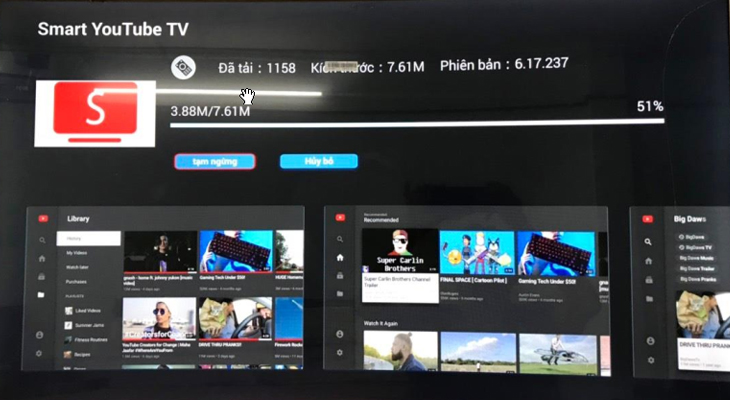
Bước 4: Tiếp theo, tivi TCL sẽ tự động tải và cài ứng dụng này. Khi tivi cài xong thì bạn hãy mở nó lên và xem như bình thường nhé.
Cách 4: Cập nhật phần mềm trên tivi TCL
Việc cập nhật phần mềm cho tivi TCL thường sẽ đi kèm với việc cập nhật phiên bản mới cho các ứng dụng đã được cài đặt trên tivi, từ đó giúp chúng chạy nhanh hơn và ít gặp lỗi hơn. Do vậy, nếu tivi TCL nhà bạn đã dùng được một thời gian dài rồi thì hãy nhớ theo dõi và cập nhật phần mềm cho tivi nhé.
Để cập nhật phần mềm trên tivi TCL, bạn hãy làm theo hướng dẫn dưới đây:
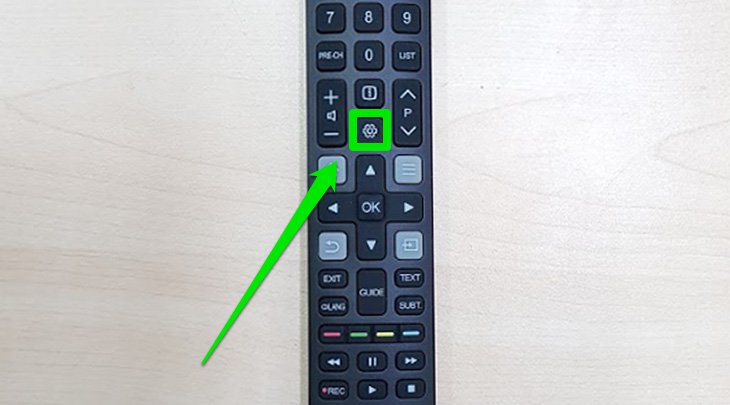
Bước 1: Tại giao diện Home của tivi TCL, bạn hãy nhấn vào nút cài đặt có hình răng cưa trên remote của tivi để mở bảng cài đặt.
Bước 2: Trong bảng Cài đặt, bạn hãy nhấn chọn mục Hỗ trợ.
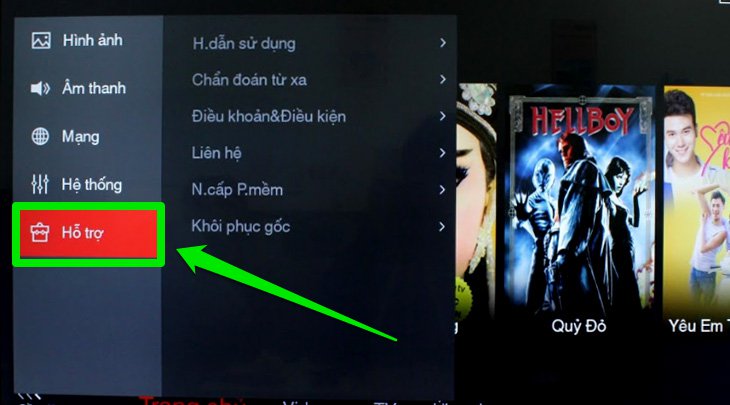
Bước 3: Tiếp theo, bạn hãy di chuyển xuống và chọn mục Nâng cấp phần mềm.
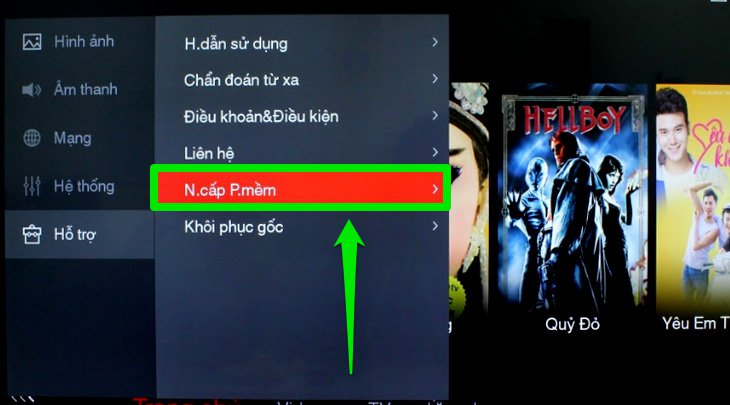
Bước 4: Sau đó, bạn chọn mục Bởi mạng để tiến hành nâng cấp phần mềm qua mạng. Các bạn lưu ý là tivi cần phải được kết nối mạng wifi để thực hiện thao tác này nhé.
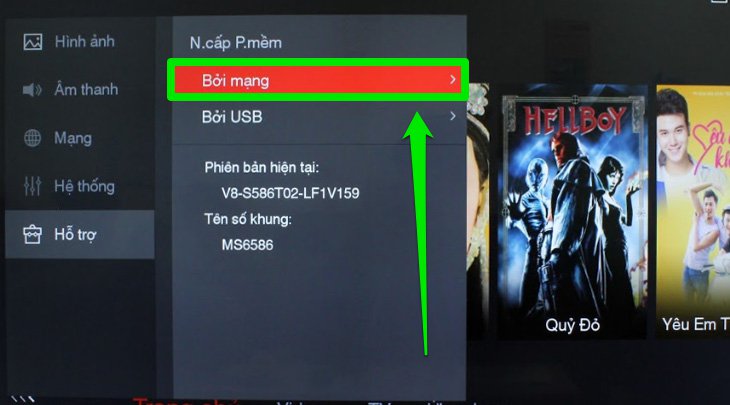
Bước 5: Nếu có bản cập nhật phần mềm mới thì tivi TCL sẽ tự động cập nhật giúp bạn. Nếu tivi đang sở hữu phiên bản phần mềm mới nhất thì bạn chưa cần cập nhật. Khi tivi hoàn thành việc cập nhật phần mềm thì một cửa sổ nhỏ thông báo sẽ hiện ra, bạn chỉ cần nhấn chọn nút OK là xong.
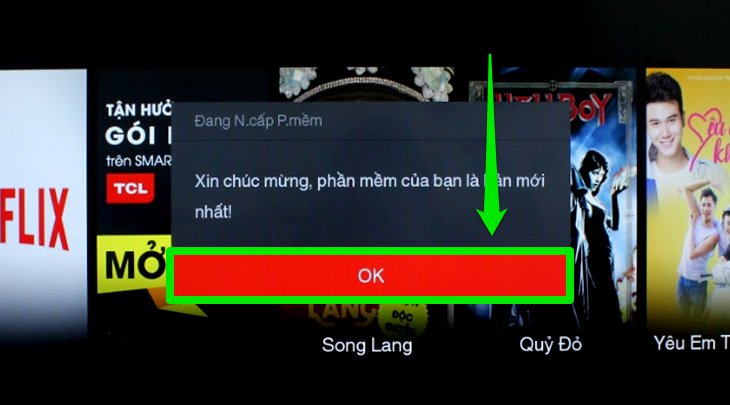
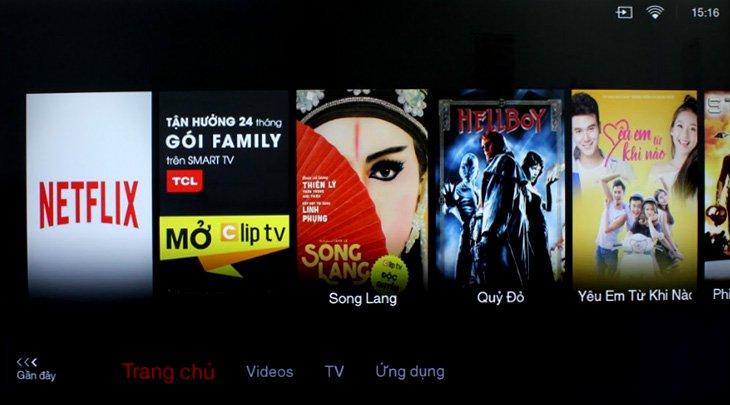
Bước 6: Sau khi cập nhật phần mềm xong, tivi TCL sẽ tự động trở lại giao diện Home ban đầu.
Cách 5: Khôi phục cài đặt gốc và thiết lập lại từ đầu trên tivi TCL
Sau một thời gian sử dụng, tivi TCL có thể bị chậm, bị lỗi ứng dụng do bạn tải quá nhiều ứng dụng và thiết lập nhiều tính năng không cần thiết gây tràn bộ nhớ. Khôi phục cài đặt gốc và thiết lập lại tivi TCL từ đầu có thể sẽ giúp bạn khắc phục được những tình trạng này, đồng thời giúp máy nhẹ và hoạt động ổn định hơn. Tuy nhiên, các bạn lưu ý là việc reset lại tivi sẽ làm mất hết các ứng dụng mà bạn đã tải cũng như các thiết lập mà bạn đã cài đặt trước đó.
Để khôi phục cài đặt gốc và thiết lập lại từ đầu trên tivi TCL, các bạn hãy thực hiện theo các bước sau đây:
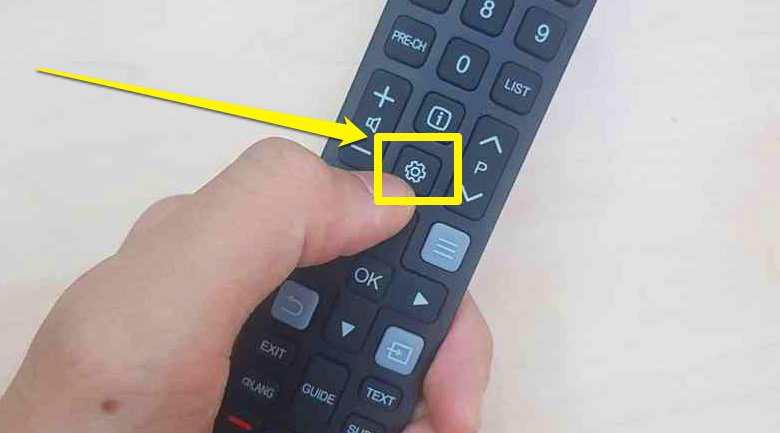
Bước 1: Bạn nhấn vào nút cài đặt có biểu tượng răng cưa trên điều khiển của tivi TCL để hiển thị giao diện tùy chọn.
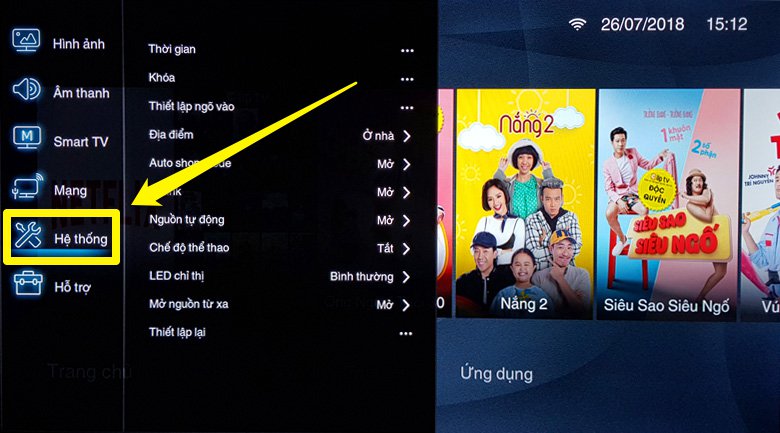
Bước 2: Khi giao diện tùy chọn hiện lên, bạn hãy kéo xuống và chọn mục Hệ thống.
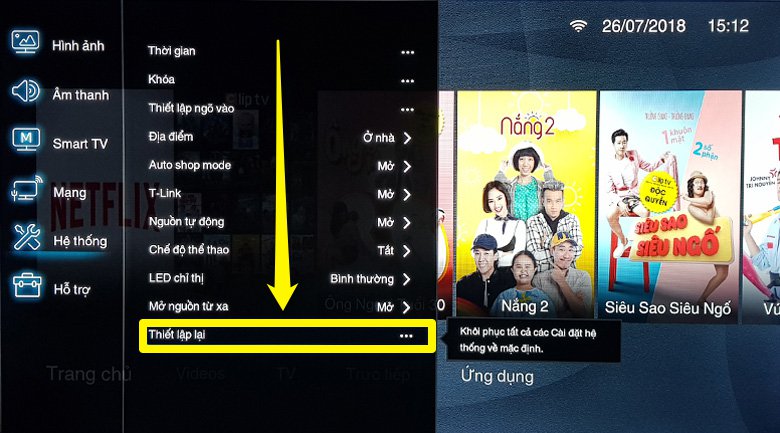
Bước 3: Trong mục Hệ thống, bạn hãy chọn mục Thiết lập lại.
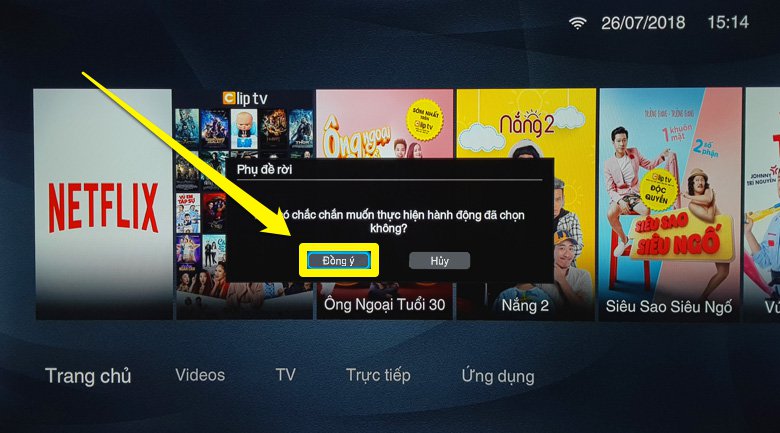
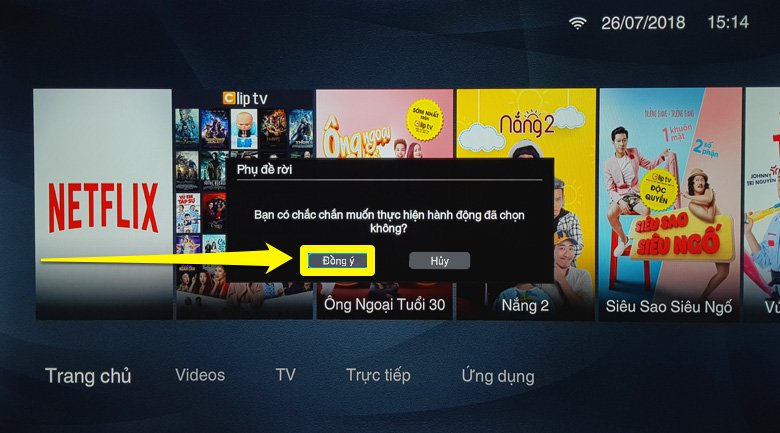
Bước 4: Tiếp theo, bạn bấm chọn nút Đồng ý.
Bước 5: Tivi sẽ yêu cầu nhập mật khẩu để tiến hành thao tác nên bạn hãy nhập mật khẩu của tivi TCL nhà mình nhé. Mật khẩu mặc định của các dòng tivi TCL nói chung thường là 1234.
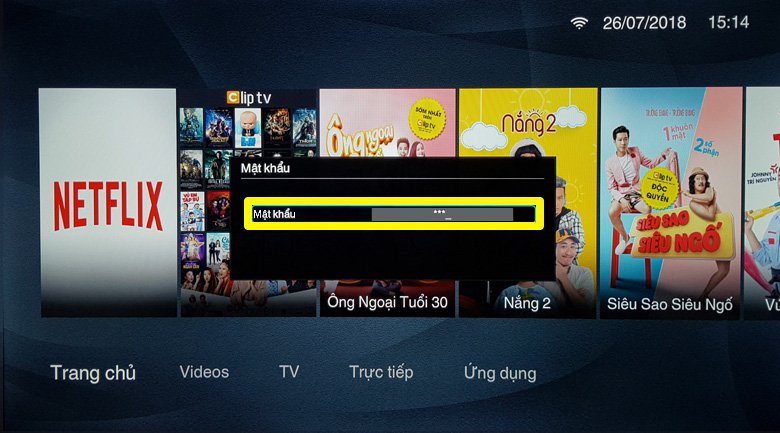
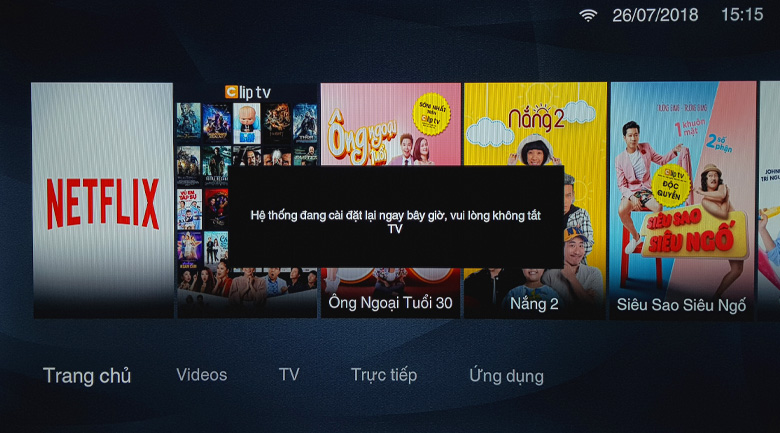
Bước 6: Sau đó, bạn bấm chọn nút Đồng ý. Lúc này, tivi TCL sẽ mất một vài phút để tự động tiến hành thiết lập lại cài đặt gốc nên bạn hãy đợi một lát và lưu ý là không tắt hoặc rút phích điện tivi nhé.
Trên đây là các cách xử lý lỗi tivi TCL không xem được YouTube mà KITHOME muốn chia sẻ đến bạn. Hy vọng, những thông tin vừa rồi là hữu ích đối với bạn.
Đừng quên thường xuyên ghé KITHOME.vn để cập nhật nhiều thông tin tư vấn tivi hữu ích bạn nhé. Hẹn gặp lại bạn trong những bài viết tiếp theo.
Một số mẹo phòng tránh lỗi YouTube trên TCL
Để hạn chế tình trạng YouTube bị lỗi trong tương lai, bạn nên lưu ý một số điều sau:
-
Thường xuyên cập nhật phần mềm tivi để đảm bảo hệ thống luôn mới và ổn định.
-
Không cài quá nhiều ứng dụng không cần thiết, tránh gây đầy bộ nhớ.
-
Xóa bộ nhớ đệm (cache) định kỳ cho ứng dụng YouTube và các ứng dụng khác.
-
Giữ kết nối Internet ổn định, sử dụng mạng WiFi tốc độ cao để xem video mượt mà.
-
Tắt và khởi động lại tivi sau thời gian dài sử dụng liên tục để làm mới hệ thống.
Để biết thêm thông tin chi tiết và đặt hàng sản phẩm, hãy liên hệ ngay với Kithome. Chúng tôi luôn sẵn sàng hỗ trợ bạn!
📞 Hotline: 0983 196 190
🌐 Website: kithome.com.vn | bepkithome.vn
📌 Địa chỉ: Liền kề 11 – Lô A17 KĐT Geleximco, An Khánh, Hoài Đức, Hà Nội
🔹 Fanpage: Kithome Hà Nội
🎥 YouTube: Bếp Kithome Official
🎵 TikTok: @thuongpham9190
📱 Zalo OA: Kithome Zalo
👥 Nhóm Facebook: Hội Yêu Bếp Kithome
🔥 Hãy đến với Kithome để trải nghiệm sản phẩm và dịch vụ tốt nhất!