Tư Vấn Tivi
Cách phản chiếu màn hình iPhone lên tivi Samsung trong 1 phút
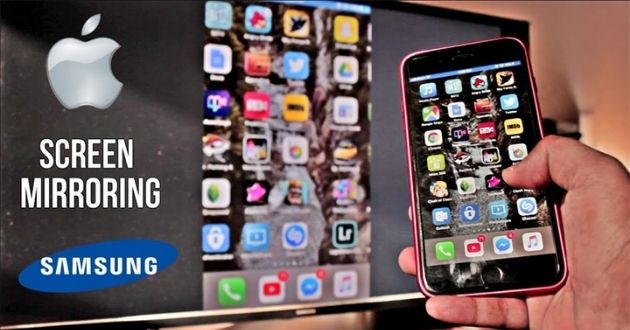
Trong kỷ nguyên công nghệ số, chiếc điện thoại thông minh đã trở thành “trung tâm giải trí” của mỗi người, từ xem phim, nghe nhạc, chơi game cho đến lướt web, học tập hay làm việc từ xa. Tuy nhiên, màn hình iPhone dù có sắc nét đến đâu thì vẫn khá nhỏ so với nhu cầu chia sẻ hoặc thưởng thức nội dung cùng nhiều người. Chính vì vậy, nhu cầu phản chiếu màn hình iPhone lên tivi Samsung ngày càng phổ biến.
Nếu bạn đang sở hữu một chiếc smart tivi Samsung và một chiếc iPhone hỗ trợ AirPlay, bạn hoàn toàn có thể dễ dàng kết nối hai thiết bị này để mang cả thế giới giải trí lên màn hình lớn, sống động hơn. Trong bài viết này, Kithome.com.vn sẽ hướng dẫn bạn chi tiết từng bước chiếu màn hình iPhone lên tivi Samsung, đồng thời chia sẻ những lợi ích, lưu ý và giải đáp các thắc mắc thường gặp để bạn có thể tự tin thao tác ngay tại nhà.
Tính năng phản chiếu màn hình iPhone lên tivi Samsung là gì?
Nếu như trước kia, để trình chiếu hình ảnh từ điện thoại lên tivi chúng ta cần sử dụng dây kết nối khá lằng nhằng thì hiện nay, các thế hệ smart tivi hiện đại đã và đang tích hợp các tính năng trình chiếu màn hình bằng kết nối không dây lên tivi, điển hình trong số đó là tính năng Screen Mirroring (phản chiếu màn hình) trên tivi Samsung.
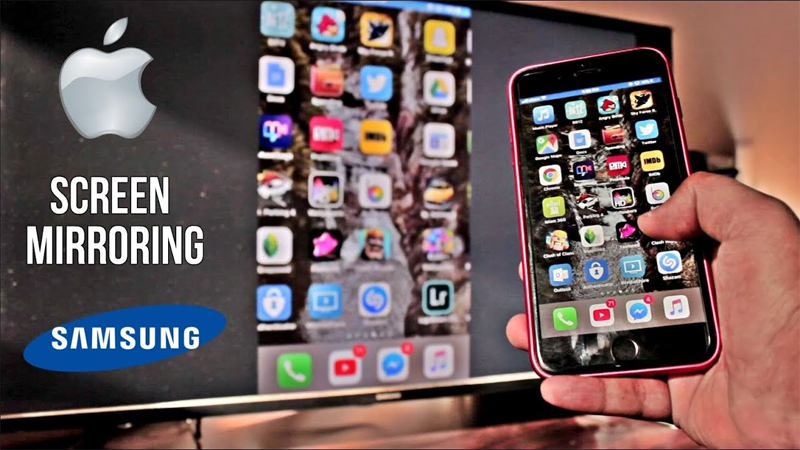
Đúng như tên gọi của mình, Screen Mirroring là công nghệ phản chiếu tất cả những nội dung hình ảnh, video từ màn hình điện thoại lên tivi với kết nối không dây nhanh chóng, thiết lập đơn giản. Tính năng này có nhiều ưu điểm nổi bật như:
- Dễ dàng kết nối để trình chiếu những nội dung thuyết trình quan trọng trong cuộc họp nội bộ hay cuộc họp với đối tác, phòng trường hợp máy tính gặp trục trặc hoặc không đem theo dây nối chuyển đổi.
- Có thể chia sẻ các nội dung giải trí hấp dẫn trên điện thoại của mình với các thành viên gia đình, bạn bè,…
- Khi thị lực đã không còn tốt, ông bà hay bố mẹ bạn vẫn có thể lướt web, xem tin tức, đọc báo trên màn hình to với kích thước chữ lớn hơn.
- Xem phim, chơi game trên màn hình rộng với hình ảnh sắc nét, âm thanh sống động, đem đến trải nghiệm chân thật cho từng khung hình.
- Có thể sử dụng những app hỗ trợ xem phim, học tập hay không được cài đặt sẵn trên nền tảng tivi.
Hiện nay, tính năng phản chiếu màn hình của tivi Samsung có thể tương thích với nhiều điện thoại của các thương hiệu khác nhau, trong đó có điện thoại iPhone. Thông thường, người dùng sẽ chiếu màn hình iPhone lên tivi Samsung thông qua kết nối AirPlay.
Lợi ích khi kết nối iPhone và tivi Samsung
Khi kết nối iPhone với tivi Samsung, bạn có thể sử dụng điện thoại để điều khiển tivi vô cùng nhanh chóng và tiện lợi, thay thế cho cách điều khiển truyền thống trước đây.
Thêm vào đó, bạn còn có thể chiếu màn hình điện thoại lên tivi để xem phim, chơi game hay chia sẻ hình ảnh, nhạc, video… trên màn hình lớn với âm thanh sống động, hình ảnh sắc nét.
Nhận biết iPhone có thể phản chiếu màn hình lên tivi Samsung
Để nhận biết iPhone có thể phản chiếu màn hình lên tivi Samsung, mọi người cần kiểm tra một vài chi tiết sau:
– Kiểm tra thông số kỹ thuật sản phẩm và các ứng dụng cài đặt trên tivi có đáp ứng được các chức năng kết nối của tivi hay không.
– Kiểm tra các cổng kết nối trên tivi như cổng HDMI (MHL) và mức độ tương thích của chức năng Bluetooth mà tivi có thể kết nối.
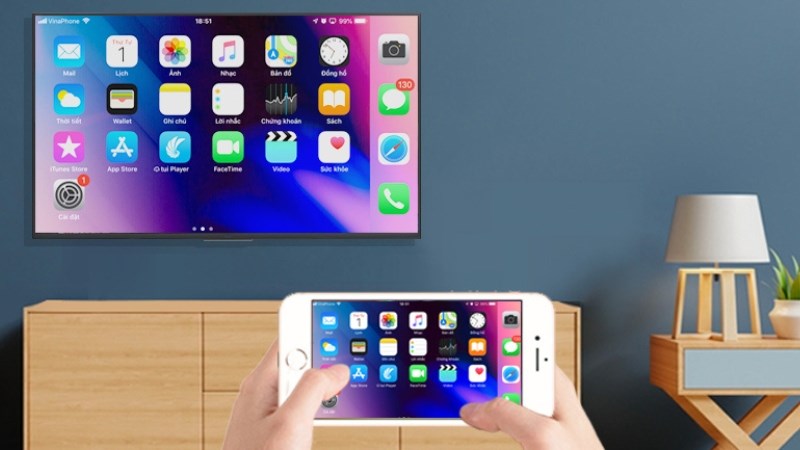
Cách phản chiếu màn hình iPhone lên tivi Samsung
Để chiếu màn hình iPhone lên tivi Samsung, chúng ta cần chuẩn bị một chiếc điện thoại iPhone có tính năng AirPlay và một chiếc smart tivi Samsung cũng có tính năng chiếu màn hình thông qua kết nối AirPlay. Dưới đây là hướng dẫn các bước chi tiết để phản chiếu màn hình iPhone lên tivi Samsung.
Sử dụng ứng dụng Samsung SmartThings
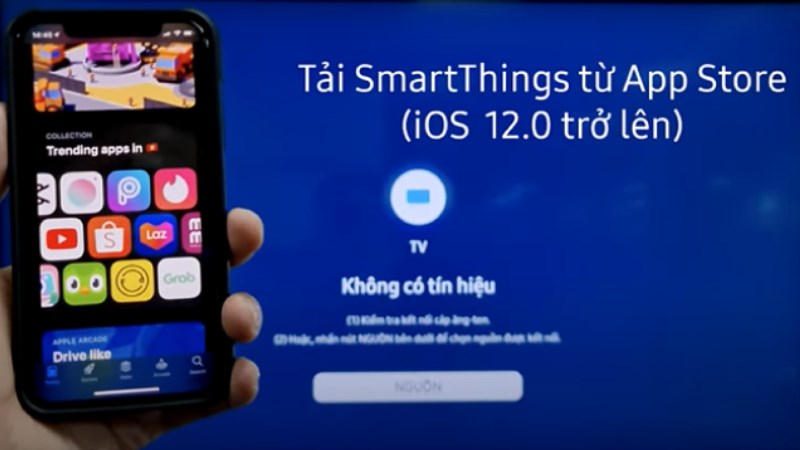
Bước 1: Truy cập vào App Store để tải ứng dụng Samsung SmartThings về máy.
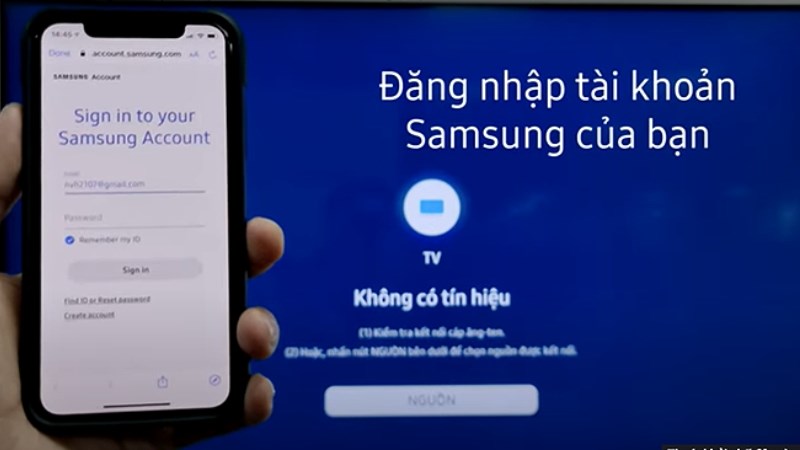
Bước 2: Truy cập vào ứng dụng Samsung SmartThings > chọn Bắt đầu để tiến hành kết nối iPhone của bạn và tivi. Sau đó, mọi người sẽ điền thông tin để đăng nhập hoặc tạo tài khoản Samsung.
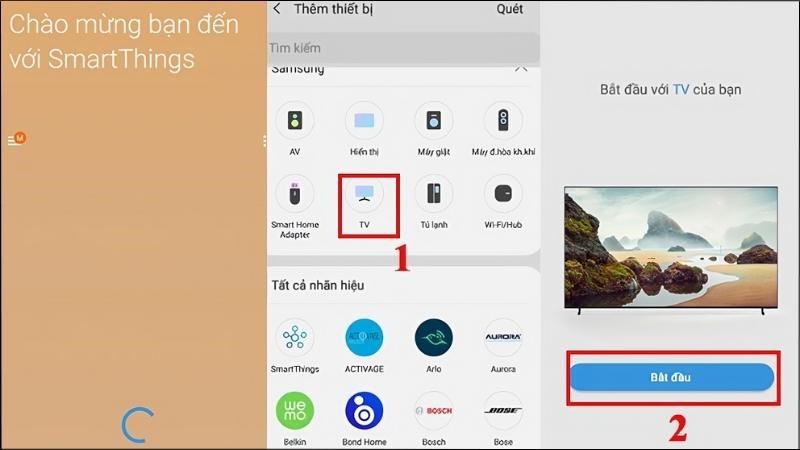
Bước 3: Tại góc phải màn hình iPhone > nhấn vào biểu tượng dấu cộng “+” để thêm thiết bị > chọn TV > chọn Bắt đầu.
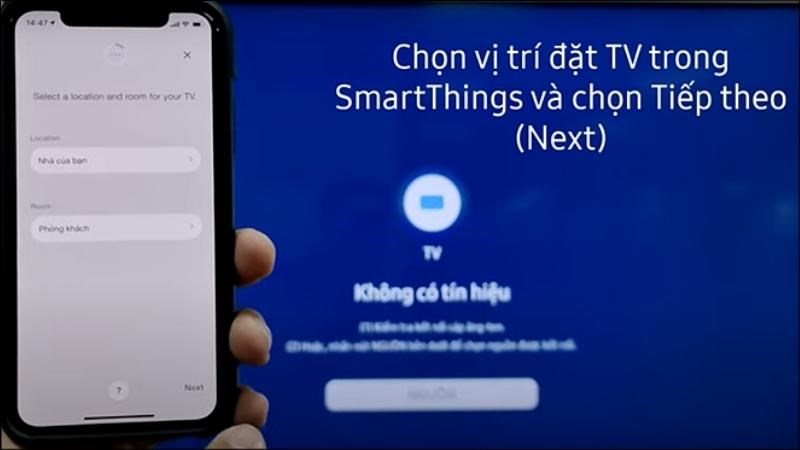
Bước 4: Lúc này, mọi người cần bấm vào vị trí đặt tivi trong SmartThings > Chọn Tiếp theo. Màn hình sẽ tự động hiển thị thông tin của TV mà người dùng cần phải kết nối, nhấn chọn vào đó.
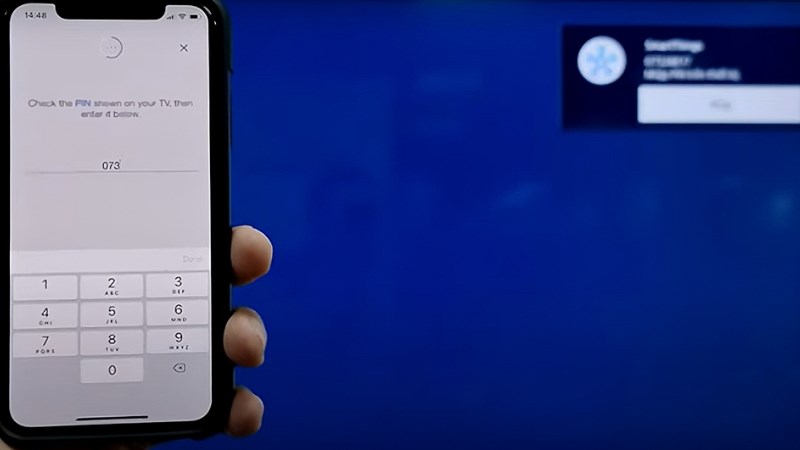
Bước 5: Nhập mã pin từ TV sang iPhone và đợi vài giây để quá trình kết nối được hoàn tất.
Sử dụng Bluetooth
Nhắc đến các cách phản chiếu màn hình iPhone lên tivi Samsung, các bạn không nên bỏ lỡ phương pháp sử dụng Bluetooth vô cùng nhanh chóng, đơn giản và dễ dàng thực hiện.
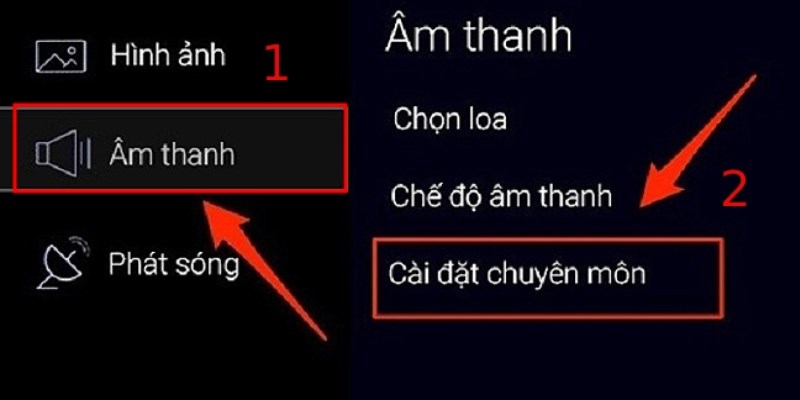
Bước 1: Khởi động ứng dụng Cài đặt trên TV > Bấm vào Âm thanh > Chọn Cài đặt chuyên môn.
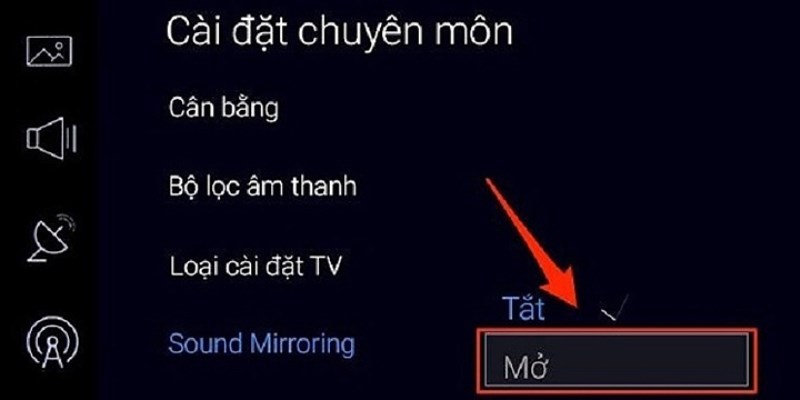
Bước 2: Lúc này, các bạn sẽ tiến hành nhấn vào Sound Mirroring > Chọn Mở > Chọn Có để xác nhận kết nối.
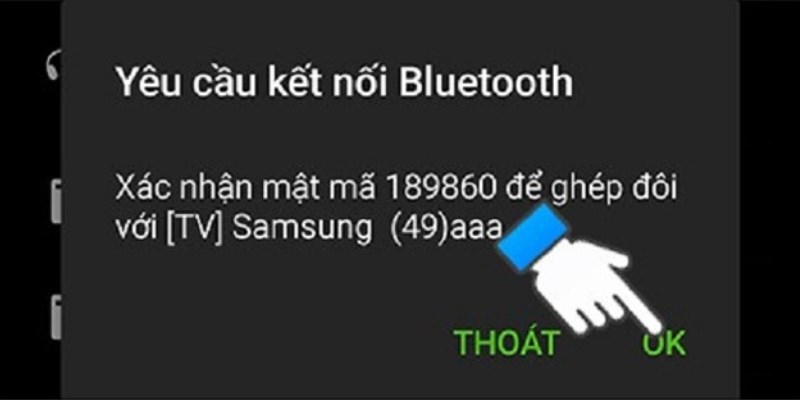
Bước 3: Bật Bluetooth và bắt đầu dò tìm thiết bị kết nối > Nhấn Cho phép để hệ thống iPhone tự động kết nối với tivi Samsung.
Kết nối bằng tính năng Screen Mirroring
Bước 1:
Hãy chắc chắn rằng tivi Samsung của bạn đã được kết nối với mạng WiFi. Nếu tivi chưa vào mạng, bạn có thể truy cập phần Cài đặt → Mạng → Kết nối WiFi để nhập mật khẩu.
Bước 2:
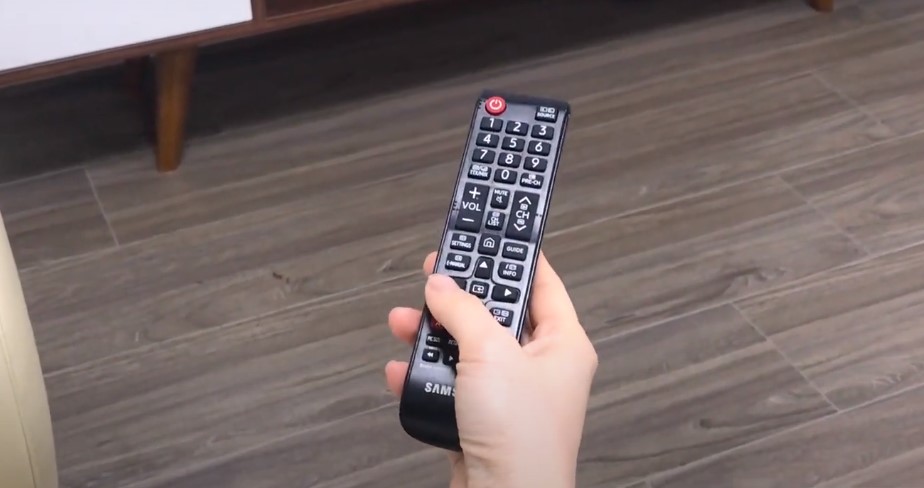
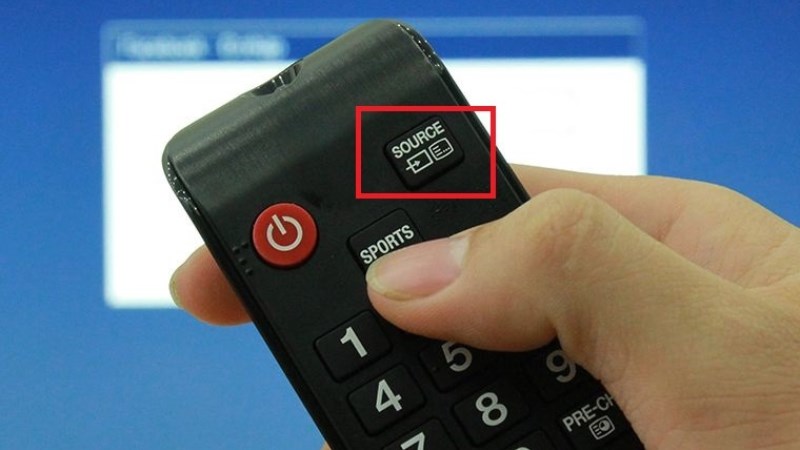
Trên remote của tivi Samsung, bạn nhấn nút Source (hoặc nút Home trên các dòng remote đời mới). Tại đây, chọn mục Cài đặt.
Bước 3:
Trong phần Cài đặt → Tổng quát (Setup), bạn chọn Cài đặt Apple AirPlay. Sau đó, hãy bật chế độ AirPlay.
Tùy từng dòng tivi, bạn có thể lựa chọn yêu cầu nhập mã khi kết nối để đảm bảo an toàn.
Bước 4:
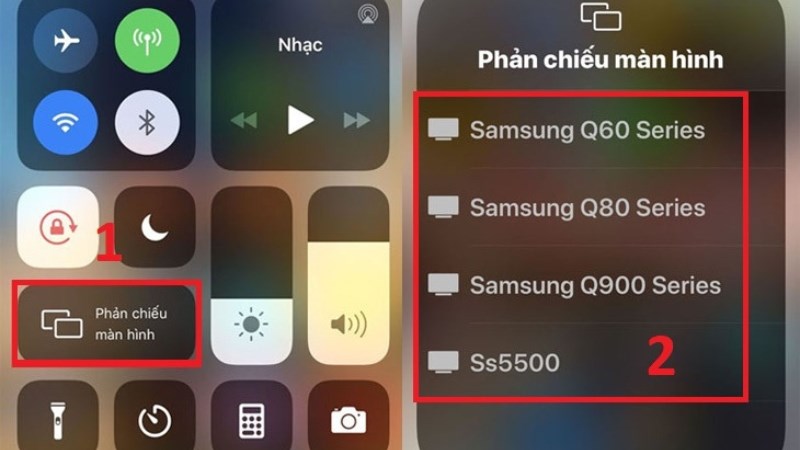
Trên iPhone, vuốt từ góc trên bên phải màn hình xuống (với iPhone X trở lên) hoặc vuốt từ dưới màn hình lên (với iPhone đời cũ hơn) để mở Trung tâm điều khiển.
Chọn biểu tượng Screen Mirroring (Phản chiếu màn hình).
Bước 5:
Danh sách các thiết bị hỗ trợ AirPlay sẽ hiện ra. Bạn chọn tivi Samsung của mình.
Bước 6:
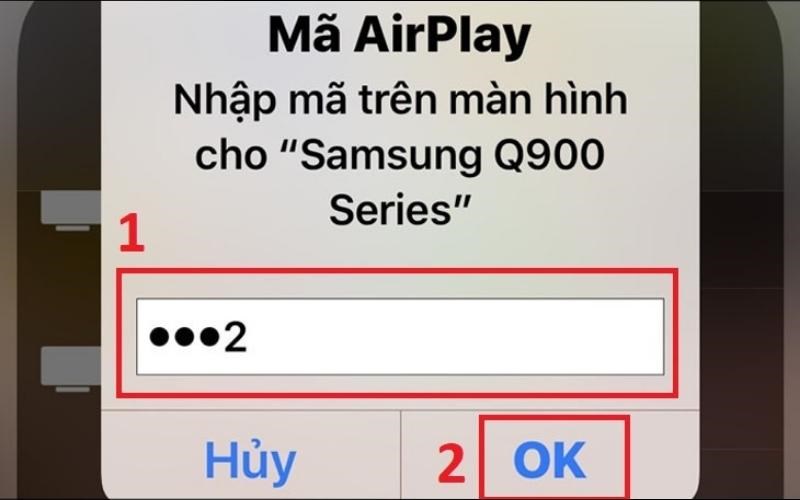
Tivi Samsung sẽ hiển thị một mã AirPlay trên màn hình. Bạn chỉ cần nhập mã này vào iPhone để xác nhận.
Bước 7:
Ngay sau khi kết nối thành công, toàn bộ màn hình iPhone sẽ được hiển thị trên tivi Samsung. Giờ đây, bạn có thể mở YouTube, Netflix, trình chiếu ảnh, video hoặc thậm chí là chơi game với màn hình rộng, âm thanh sống động hơn.
Cách phản chiếu màn hình iPhone lên tivi Samsung bằng dây cáp
Sử dụng cáp HDMI
Trong trường hợp người tiêu dùng muốn sử dụng cáp HDMI với độ phân giải HD 720p và Full HD1080p, các bạn sẽ tiến hành các bước theo thứ tự như sau:
Bước 1: Cắm trực tiếp bộ chuyển đổi vào cổng sạc của điện thoại iPhone.
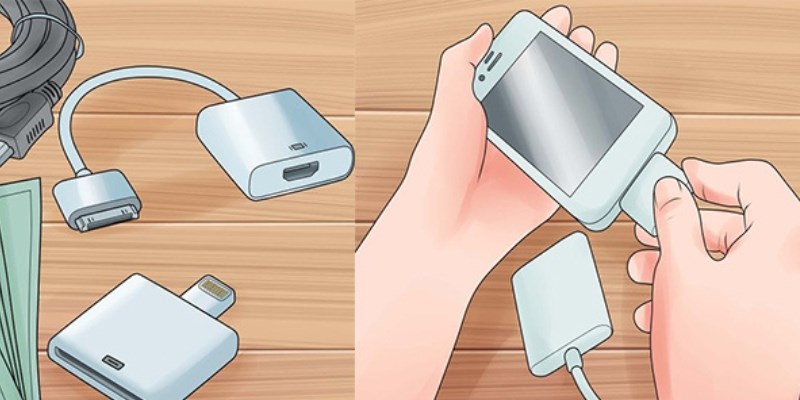
Bước 2: Một đầu của cáp HDMI cắm vào bộ chuyển đổi, tương tự thì phần đầu còn lại sẽ được cắm vào tivi Samsung.
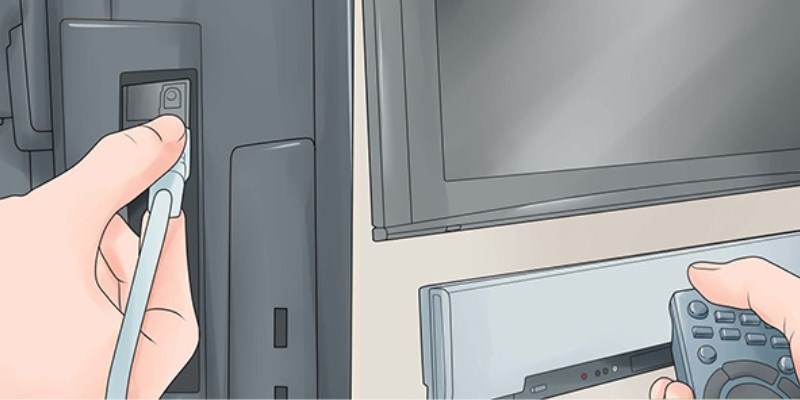
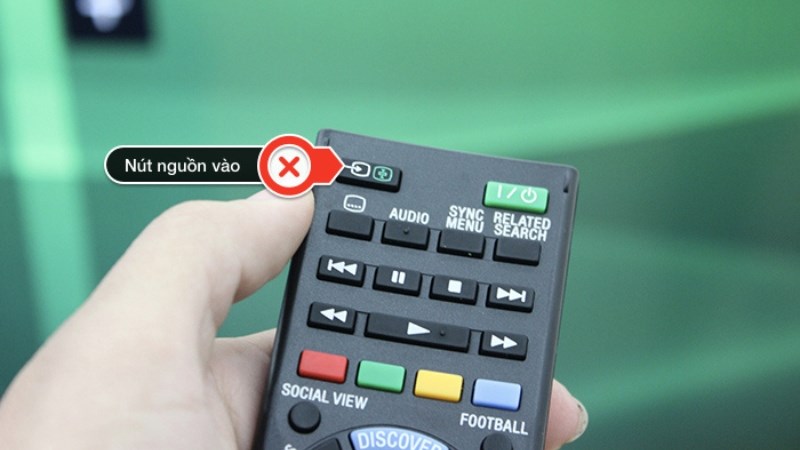
Bước 3: Bấm vào biểu tượng có hình mũi tên (nút Source hoặc Input) trên remote để thiết lập nguồn vào > Bấm chọn cổng HDMI vừa kết nối.
Nếu bạn cắm vào cổng HDMI 1 thì chọn kênh HDMI 1, tên cổng phải tương thích với nhau nếu không tivi sẽ không hiển thị hình ảnh phản chiếu.
Sử dụng cáp Analog
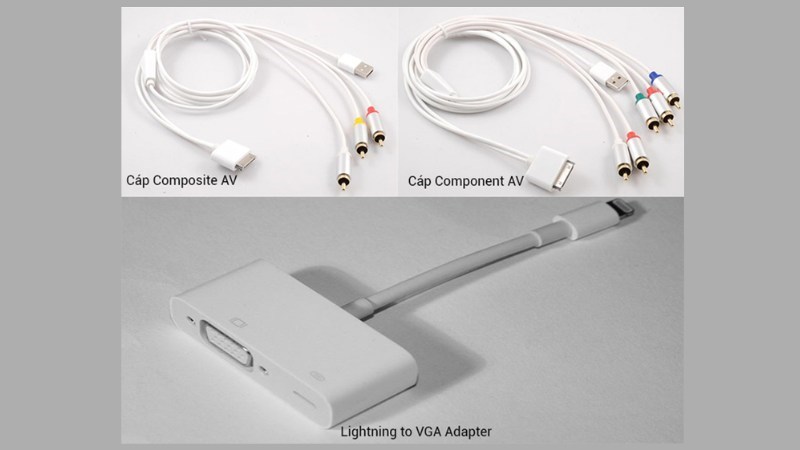
Một cách phản chiếu màn hình iPhone lên tivi Samsung thông qua dây cáp cơ bản khác đó chính là sử dụng cáp Analog với các cổng AV Composite, AV Component hoặc VGA tùy theo từng dòng TV khác nhau.
Lưu ý: Để thực hiện, các bạn cần đáp ứng được tất cả các điều kiện sau:
– iPhone có hỗ trợ cổng MHL
– TV có ít nhất 1 cổng HDMI hoặc MHL
– Đối với iPhone 3, iPhone 4, iPhone 4s: cần cáp Apple Composite AV hoặc Apple Component AV
– Đối với iPhone 5 trở về sau: cần cáp Apple Lightning VGA
Các bước thực hiện:
Bước 1: Cắm trực tiếp 1 đầu sợi cáp vào cổng sạc trên thiết bị điện thoại iPhone.
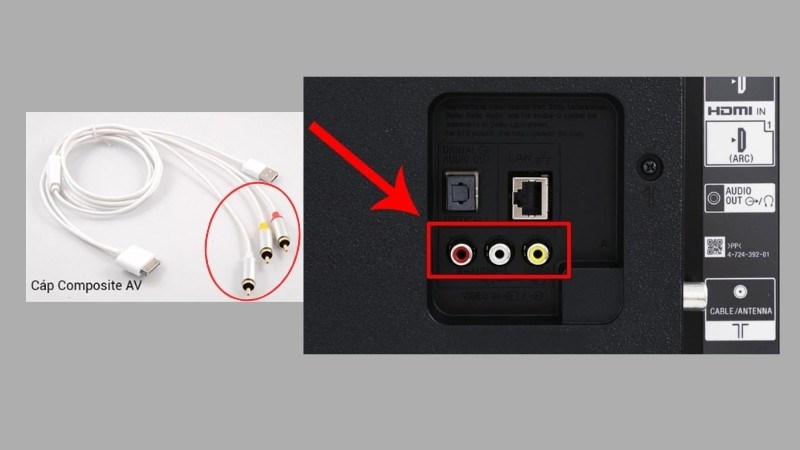
Bước 2: Tiến hành kết nối cáp vào tivi
– Đối với VGA: Đảm bảo cắm khít vào cổng VGA, nếu muốn cố định bạn nên vặn chặt các ốc vít ở đầu cáp.
– Đối với cáp Composite hoặc Component: Cắm chính xác màu sắc tương ứng với các cổng trên tivi.
Bước 3: Bấm vào biểu tượng có hình mũi tên trên remote để chọn nguồn vào > vào tivi chọn VGA hoặc AV, khi đó màn hình tivi sẽ hiển thị nội dung trên iphone là hoàn tất.
Hy vọng rằng, với hướng dẫn cách phản chiếu màn hình iPhone lên tivi Samsung mà KITHOME chia sẻ trên đây, bạn có thể thực hiện thành công và có những phút giây giải trí tuyệt vời với những nội dung mà mình yêu thích. Đừng quên thường xuyên truy cập KITHOME.vn để tham khảo thêm nhiều bài viết thú vị khác nhé!
>> Tham khảo thêm:
Để biết thêm thông tin chi tiết và đặt hàng sản phẩm, hãy liên hệ ngay với Kithome. Chúng tôi luôn sẵn sàng hỗ trợ bạn!
📞 Hotline: 0983 196 190
🌐 Website: kithome.com.vn | bepkithome.vn
📌 Địa chỉ: Liền kề 11 – Lô A17 KĐT Geleximco, An Khánh, Hoài Đức, Hà Nội
🔹 Fanpage: Kithome Hà Nội
🎥 YouTube: Bếp Kithome Official
🎵 TikTok: @thuongpham9190
📱 Zalo OA: Kithome Zalo
👥 Nhóm Facebook: Hội Yêu Bếp Kithome
🔥 Hãy đến với Kithome để trải nghiệm sản phẩm và dịch vụ tốt nhất!