Tư Vấn Tivi
Cách điều khiển tivi Samsung bằng điện thoại nhanh chóng, dễ nhất 2025
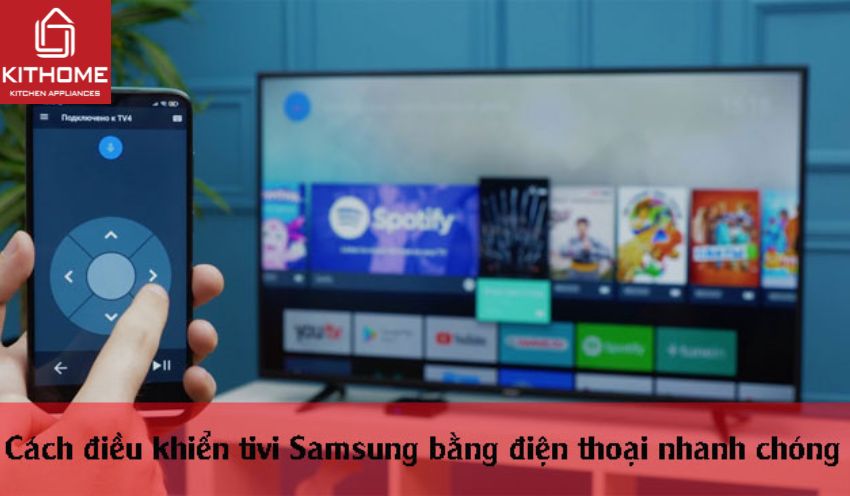
Ngày nay khi mà công nghệ ngày càng phát triển, bạn hoàn toàn có thể điều khiển chiếc tivi Samsung của gia đình mình ngay trên chính chiếc smartphone nhỏ gọn và tiện dụng. Trong bài viết dưới đây, KITHOME sẽ chia sẻ tới bạn cách điều khiển tivi Samsung bằng điện thoại nhanh chóng, dễ nhất. Hãy cùng tham khảo và áp dụng ngay bạn nhé.

Lợi ích của việc điều khiển tivi Samsung trên điện thoại
Điều khiển tivi Samsung qua điện thoại thông minh đem lại khá nhiều lợi ích dành cho người dùng.
- Lợi ích đầu tiên là bạn sẽ không cần phụ thuộc quá nhiều vào remote của tivi. Đôi khi remote tivi Samsung hỏng, hoặc bạn để quên đâu đó không tìm thấy thì việc điều khiển các chức năng của tivi vẫn được thực hiện dễ dàng.
- Lợi ích tiếp theo là sử dụng các chức năng trên bàn phím ảo của điện thoại sẽ nhanh chóng hơn, thuận tiện hơn.
- Ngoài ra, bạn còn có thể chuyển dữ liệu như hình ảnh, video… từ điện thoại lên tivi để có những trải nghiệm thú vị hơn.
Dùng phần mềm gì để điều khiển tivi Samsung bằng điện thoại?
Hiện nay có không ít phần mềm giúp bạn dễ dàng điều khiển tivi Samsung bằng điện thoại thông minh. Thế nhưng trong bài viết này, chúng tôi sẽ đề cập tới ứng dụng SmartThings.
Ứng dụng này được xem như một hệ sinh thái nhà thông minh, được phát triển bởi “ông lớn” Samsung. SmartThings là một giao thức hỗ trợ các thiết bị có thể giao tiếp với nhau, giúp người dùng dễ dàng kiểm soát tất cả các thiết bị, sản phẩm thông minh trong căn nhà của mình.
Hướng dẫn cách điều khiển tivi Samsung bằng điện thoại
Cách thiết lập ứng dụng SmartThings trên điện thoại
Trước hết, bạn cần tải ứng dụng SmartThings về và cài đặt trên điện thoại của mình.
Video hướng dẫn kết nối tivi với SmartThings:
Tìm hiểu thêm về ứng dụng SmartThings qua bài viết: SmartThings là gì?
Cách kết nối tivi Samsung với SmartThings
Bước 1: Bạn bật tivi Samsung lên.
Bước 2: Nhấn vào ứng dụng SmartThings trên điện thoại di động của bạn, sau đó chạm vào biểu tượng dấu + ở phía trên góc phải rồi chọn tiếp Thiết bị.
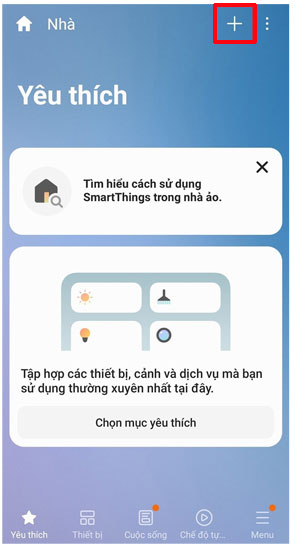
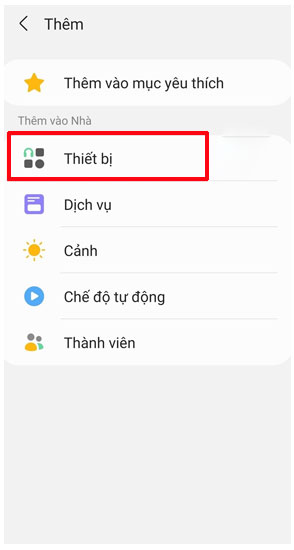
Bước 3: Lúc này, bạn hãy thêm thiết bị mà bạn muốn kết nối. Có nhiều cách để bạn thực hiện điều này.
- Cách 1: Bạn chọn Theo loại thiết bị gồm Thiết bị gia dụng và Thiết bị cảm biến.
- Cách 2: Chọn theo nhãn hiệu.
- Cách 3: Chọn mã quét QR hoặc quét các thiết bị gần đó.
Bước 4: Sau khi chọn được đúng thiết bị, bạn nhấn nút Bắt đầu để thực hiện kết nối.
Bước 5: Bạn chọn mục Vị trí và Thêm phòng mới. Sau đó chọn đúng phòng có thiết bị mà bạn muốn điều khiển rồi nhấn Tiếp. Tại bước này, bạn có thể chọn hình nền cho giao diện điều khiển trong phòng hoặc có thể bỏ qua.
Bước 6: Hãy đảm bảo điện thoại đặt gần tivi và bạn cần chờ vài giây để chúng kết nối với nhau.
Bước 7: Tivi của bạn sẽ xuất hiện thông báo của SmartThings, bạn chọn mục Thiết lập.
Bước 8: Nhấn OK trên điện thoại để hoàn tất thao tác đăng ký.
Bước 9: Tivi sẽ xuất hiện mã PIN. Bạn nhập mã PIN vào điện thoại rồi nhấn Hoàn tất. Sau đó, hãy chờ vài giây để hoàn tất đăng ký kết nối. Khi ấy, màn hình điện thoại sẽ xuất hiện thông báo kết nối Thành công, bạn nhấn vào Hoàn tất.
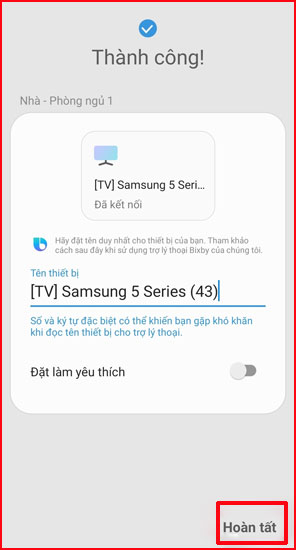
Các thao tác sử dụng SmartThings để điều khiển tivi Samsung
Bước 1: Tại mục Thiết bị trên điện thoại, bạn nhấn chọn tivi Samsung nhà mình rồi chờ vài giây để kết nối điều khiển.
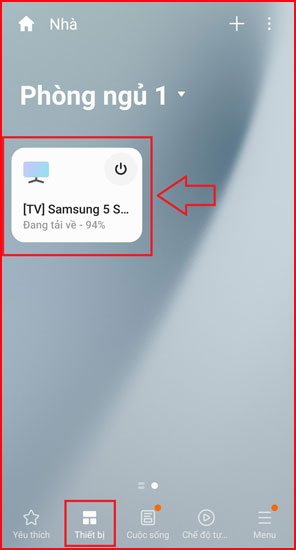
Tivi sẽ hiển thị thông báo “Cho phép kết nối điện thoại với tivi”, bạn nhấn Cho phép.
Bước 2: Sau đó, giao diện bộ điều khiển tivi ảo sẽ xuất hiện trên điện thoại như hình bên dưới bao gồm các nút:
- 1: Nút nguồn
- 2: Nút Home
- 3: Nút điều hướng
- 4: Nút tăng giảm âm lượng
- 5: Nút chuyển kênh…
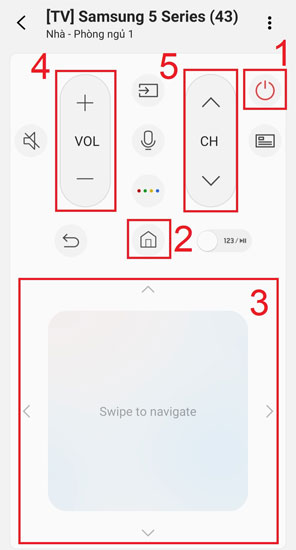
Nếu muốn xuất hiện các phím số để chọn kênh, bạn nhấn vào mục “123/“.
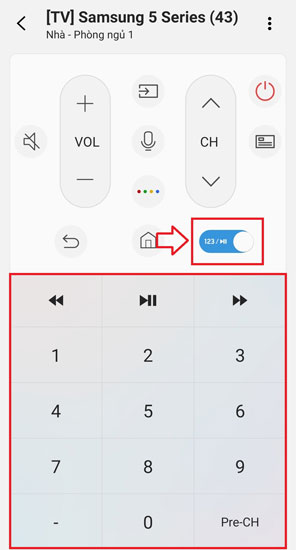
Ngoài ra còn một số tính năng khác khi bạn nhấn vào dấu ba chấm dọc ở góc trên bên phải bảng điều khiển như:
- Smart View: Chiếu màn hình điện thoại lên tivi.
- View TV on Phone: Xem màn hình tivi trên điện thoại.
Ở lần sử dụng tiếp theo, bạn chỉ cần bật tivi là ứng dụng sẽ tự động được kết nối.
Trên đây là chia sẻ của KITHOME về cách điều khiển tivi Samsung bằng điện thoại nhanh chóng, dễ nhất. Hy vọng những thông tin này sẽ hữu ích với bạn. Cảm ơn bạn đã theo dõi bài viết.
Đừng quên thường xuyên truy cập chuyên mục tư vấn tivi của KITHOME để cập nhật nhiều thông tin hữu ích bạn nhé.
Để biết thêm thông tin chi tiết và đặt hàng sản phẩm, hãy liên hệ ngay với KITHOME. Chúng tôi luôn sẵn sàng hỗ trợ bạn!
📞 Hotline: 0983 196 190
🌐 Website: kithome.com.vn | bepkithome.vn
📌 Địa chỉ: Số 60, ngõ 218 Tây Sơn, Đống Đa, Hà Nội
🔹 Fanpage: Kithome Hà Nội
🎥 YouTube: Bếp Kithome Official
🎵 TikTok: @thuongpham9190
📱 Zalo OA: Kithome Zalo
👥 Nhóm Facebook: Hội Yêu Bếp Kithome
🔥 Hãy đến với KITHOME để trải nghiệm sản phẩm và dịch vụ tốt nhất!