Tư Vấn Tivi
Kithome: 3 Cách giải phóng, xóa bộ nhớ trên tivi Samsung từ A đến Z
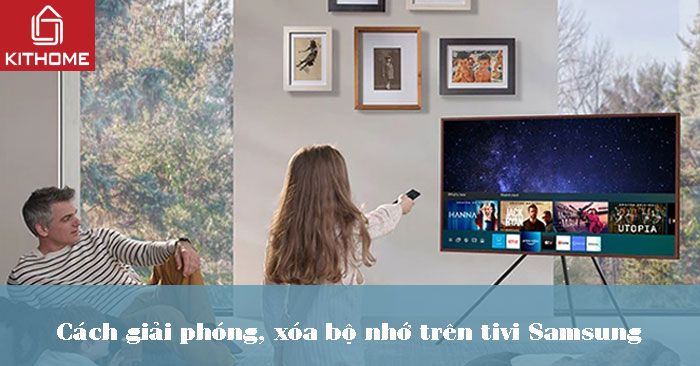
Trong quá trình sử dụng, tivi Samsung có thể gặp tình trạng báo đầy bộ nhớ hoặc gần đầy bộ nhớ. Điều này gây ra khá nhiều phiền toái như tivi chạy chậm, đơ, lag hoặc không thể tải thêm ứng dụng. Nếu bạn đang gặp phải tình trạng này và chưa biết cách xử lý ra sao, bài viết dưới đây sẽ hướng dẫn chi tiết cách giải phóng, xóa bộ nhớ trên tivi Samsung từ A đến Z, giúp thiết bị hoạt động mượt mà hơn.
Tại sao nên giải phóng bộ nhớ trên tivi Samsung?
Việc giải phóng bộ nhớ trên tivi Samsung là thao tác vô cùng quan trọng, giúp thiết bị duy trì hiệu năng ổn định. Sau một thời gian dài sử dụng, người dùng thường tải xuống nhiều ứng dụng giải trí, học tập, thể thao… khiến bộ nhớ trong bị chiếm dụng gần hết. Khi bộ nhớ đầy, tivi Samsung thường xuyên bị đơ, chạy chậm hoặc không thể khởi động một số ứng dụng nhất định.
Ngoài ra, tình trạng bộ nhớ đầy cũng làm giảm tuổi thọ phần mềm, dễ phát sinh lỗi trong quá trình cập nhật hệ thống. Chính vì vậy, bạn nên thường xuyên kiểm tra và giải phóng dung lượng để tivi luôn hoạt động mượt mà, nâng cao trải nghiệm sử dụng.
Nguyên nhân khiến tivi Samsung bị đầy bộ nhớ
Có nhiều lý do khiến bộ nhớ tivi Samsung bị chiếm dụng nhanh chóng. Dưới đây là những nguyên nhân phổ biến nhất:
-
Tải về quá nhiều ứng dụng: Người dùng thường có thói quen tải nhiều app cùng lúc như YouTube, Netflix, Zing TV, FPT Play, VieON… dù không sử dụng hết. Các ứng dụng này chiếm khá nhiều dung lượng bộ nhớ.
-
Ứng dụng chạy ngầm: Việc tắt ứng dụng không đúng cách khiến chúng vẫn hoạt động ngầm, lâu dần gây tốn bộ nhớ và RAM.
-
Tivi hoạt động quá tải: Nếu bạn bật tivi liên tục trong thời gian dài mà không cho nghỉ hoặc chỉ tắt bằng điều khiển thay vì rút hẳn phích điện, bộ nhớ dễ bị “đầy ảo”.
-
Cập nhật phần mềm: Các bản cập nhật hệ điều hành hoặc ứng dụng thường có dung lượng lớn hơn phiên bản cũ, chiếm thêm bộ nhớ.
Những nguyên nhân này cộng dồn theo thời gian sẽ khiến tivi Samsung nhanh chóng báo lỗi đầy bộ nhớ.
Các cách giải phóng, xóa bộ nhớ trên tivi Samsung
Cách xóa bộ nhớ cache và dữ liệu ứng dụng trên tivi Samsung
Đây là một trong những cách giải phóng bộ nhớ thường được thực hiện trên các dòng tivi Samsung từ năm 2020 trở đi. Các bước thực hiện như sau:
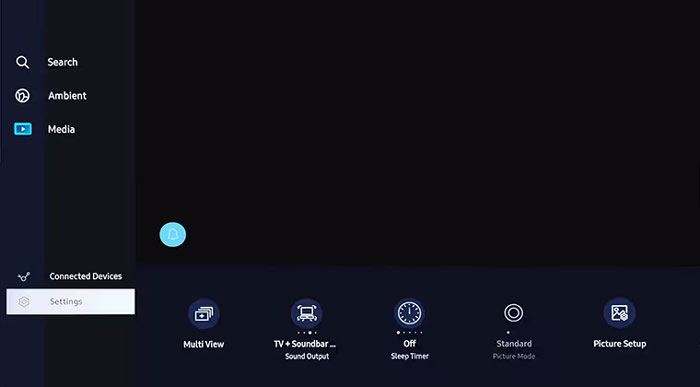
Bước 1: Bạn nhấn nút Home trên điều khiển từ xa rồi chọn đến mục Settings (Cài đặt).
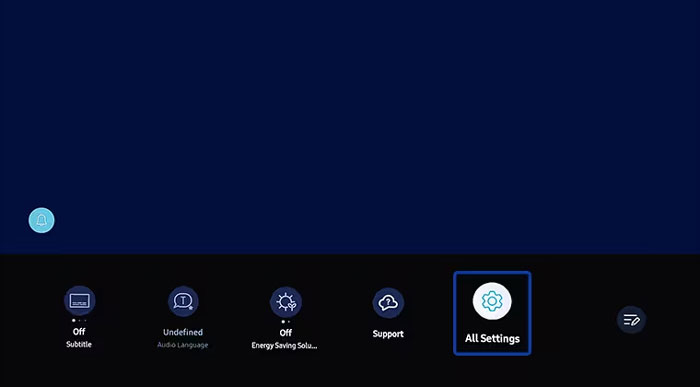
Bước 2: Bạn chọn tiếp mục All Settings (Tất cả cài đặt).
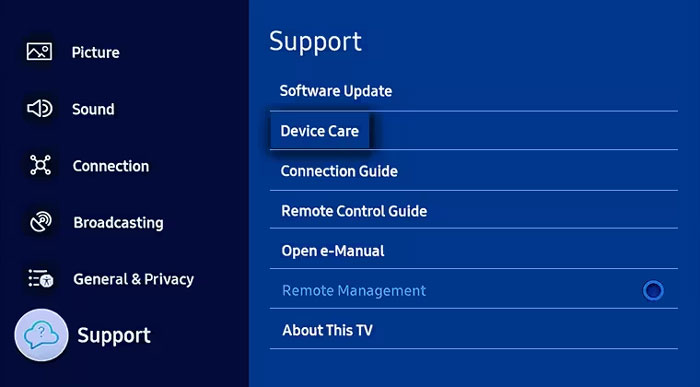
Bước 3: Chọn Support (Hỗ trợ) rồi chọn Device Care (Chăm sóc thiết bị).
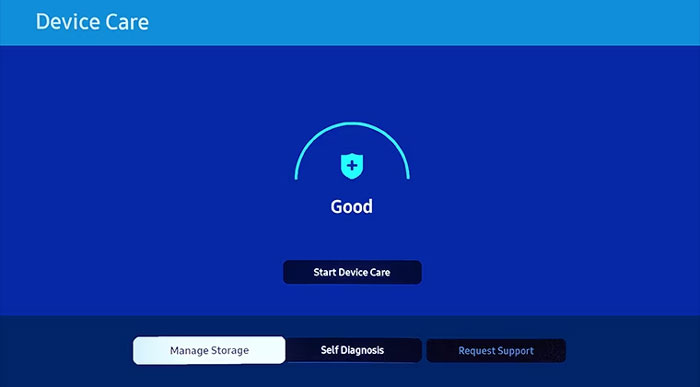
Bước 4: Chọn Manage Storage (Quản lý dung lượng).
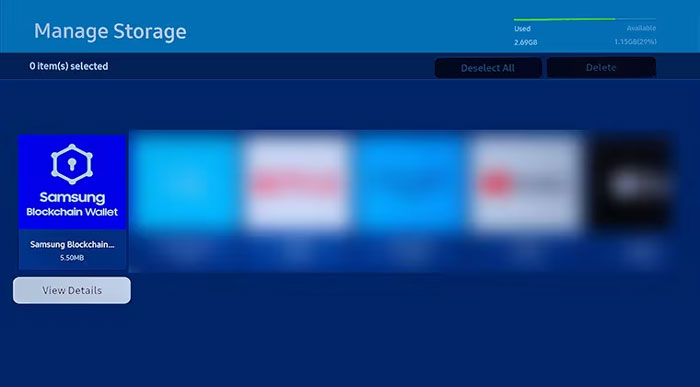
Bước 5: Chọn một ứng dụng rồi chọn View Detalls (Xem chi tiết).
Bước 6: Tại đây, bạn có thể chọn Clear Data (Xóa dữ liệu) và Clear Cache (Xóa bộ nhớ cache) cho ứng dụng đã chọn.
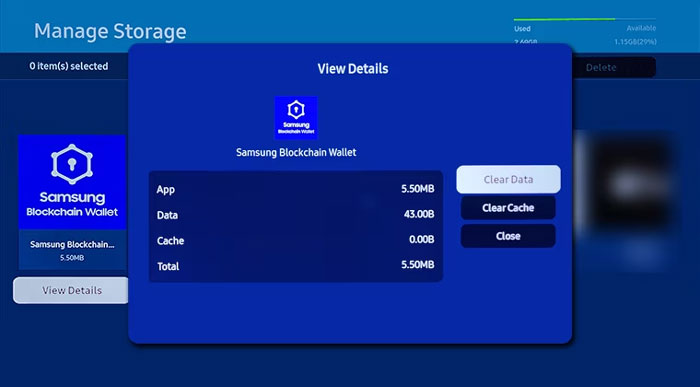
Lưu ý: Hình ảnh trên được chụp từ TV model 2023. Tùy thuộc vào kiểu tivi của bạn mà trình tự và các bước có thể khác nhau.
Giải phóng bộ nhớ trên tivi Samsung bằng cách đặt lại Smart Hub
Đây cũng là một trong những giải pháp giúp giải phóng bộ nhớ cho tivi Samsung. Cách làm này thường được thực hiện trên các dòng tivi Samsung đời cũ hơn.
Smart Hub được biết đến là hệ thống menu thông minh dành cho Samsung Smart TV. Nếu bạn cảm thấy Smart Hub của mình có quá nhiều ứng dụng hoặc bạn chỉ muốn khởi động Smart Hub từ đầu, bạn có thể thực hiện thiết lập lại Smart Hub.
Khi Smart Hub được đặt lại, tất cả các ứng dụng đã tải xuống sẽ được khởi chạy. Tài khoản người dùng và cài đặt sẽ bị xóa khỏi ứng dụng và tất cả cài đặt Smart Hub sẽ trở về mặc định ban đầu.
Cách cài đặt lại Smart Hub sẽ được tiến hành khác nhau cho từng dòng tivi.
Với tivi Samsung đời 2016 – 2019
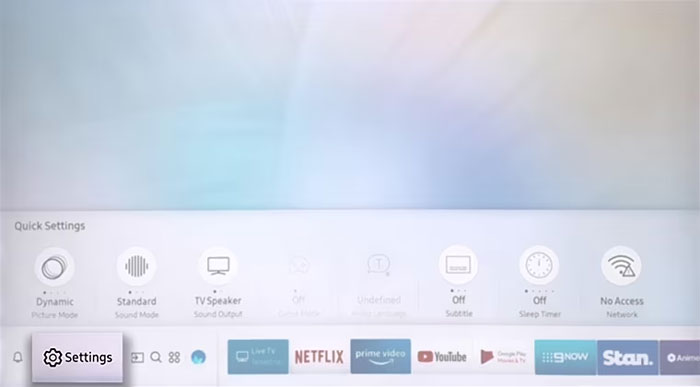
- Bước 1: Nhấn nút HOME trên điều khiển từ xa rồi chọn Settings (Cài đặt).
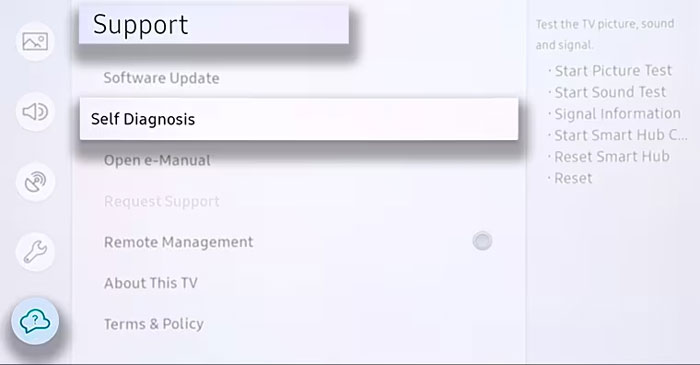
- Bước 2: Chọn Support (Hỗ trợ) rồi chọn Self Diagnosis (Tự chẩn đoán).
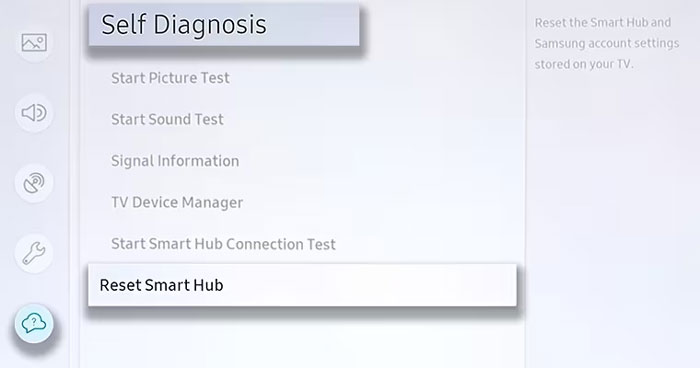
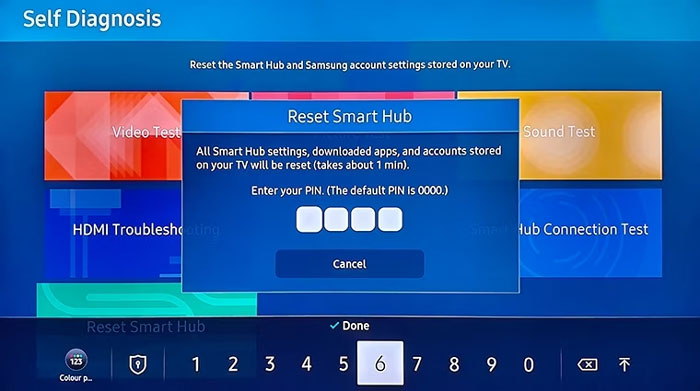
- Bước 3: Chọn Reset Smart Hub (Đặt lại Smart Hub). Lúc này hệ thống yêu cầu bạn nhập mã PIN. Nếu bạn chưa đặt mã PIN cho TV, mã PIN mặc định là 0000.
Với tivi Samsung đời 2020 – 2021
- Bước 1: Bạn nhấn nút HOME trên màn hình điều khiển, sau đó đến mục Settings (cài đặt).
- Bước 2: Chọn mục Support (Hỗ trợ) rồi chọn Device Care (Chăm sóc thiết bị).
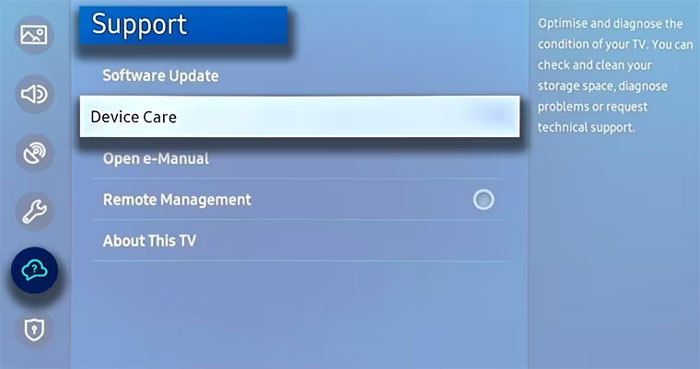
- Bước 3: Chọn Self Diagnosis (Tự chẩn đoán).
- Bước 4: Chọn mục Reset Smart Hub (Đặt lại Smart Hub).
- Bước 5: Bạn nhập lại mã PIN cho tivi, mã mặc định là 0000. Lúc này, Smart Hub sẽ được cài đặt lại.
Với tivi Samsung đời 2022
- Bước 1: Bạn chọn nút Home rồi chọn Menu.
- Bước 2: Chọn đến mục Settings (cài đặt) rồi chọn All Settings.
- Bước 3: Chọn mục Support (Hỗ trợ) rồi chọn Device Care (Chăm sóc thiết bị).
- Bước 4: Chọn Self Diagnosis (Tự chẩn đoán).
- Bước 5: Chọn mục Reset Smart Hub (Đặt lại Smart Hub) và nhập mã PIN mặc định là 0000.
Với tivi Samsung đời 2023
- Bước 1: Nhấn Home rồi chọn Settings (cài đặt).
- Bước 2: Chọn All Settings.
- Bước 3: Chọn mục Support (Hỗ trợ) rồi chọn Device Care (Chăm sóc thiết bị).
- Bước 4: Chọn Self Diagnosis (Tự chẩn đoán).
- Bước 5: Chọn mục Reset Smart Hub (Đặt lại Smart Hub) và nhập mã PIN mặc định là 0000.
Cách xóa bộ nhớ trên tivi Samsung: Khôi phục lại cài đặt gốc
Khi bạn thực hiện khôi phục cài đặt gốc, tất cả các cài đặt trên tivi Samsung sẽ trở về mặc định ban đầu như lúc mới mua. Các cài đặt này bao gồm cài đặt hình ảnh và âm thanh, cài đặt menu kênh (bao gồm các kênh đã ghi nhớ), cài đặt đồng hồ và hẹn giờ cũng như các cài đặt khác mà bạn có thể đã thay đổi.
Đây cũng là một cách lý tưởng để bạn xóa bộ nhớ, giải phóng bộ nhớ cho tivi Samsung. Tuy nhiên, hãy cân nhắc trước khi thực hiện bởi nó sẽ đưa tivi Samsung của bạn về trạng thái như lúc xuất xưởng đấy nhé.
Và để nắm được cách khôi phục cài đặt gốc cho các model tivi Samsung, bạn có thể tham khảo bài viết: Tổng hợp các cách reset tivi Samsung cho tất cả các đời.
Cách kiểm tra bộ nhớ tivi Samsung
Để kiểm tra bộ nhớ trên tivi Samsung, bạn thực hiện như sau:
- Bước 1: Nhấn nút Home trên điều khiển tivi.
- Bước 2: Chọn Settings (Cài đặt).
- Bước 3: Chọn Storage & reset (Lưu trữ & đặt lại) trong danh mục tivi.
- Bước 4: Chọn Internal shared storage (Bộ lưu trữ trong dùng chung) hoặc Storage (Bộ lưu trữ) rồi chọn Available (Trống).
Cách tiết kiệm bộ nhớ tivi Samsung
Để tiết kiệm bộ nhớ cho tivi Samsung, bạn cần lưu ý:
- Chỉ tải ứng dụng thật sự cần thiết.
- Với các ứng dụng không có nhu cầu dùng, bạn nên gỡ bỏ.
- Tập thói quen tắt tivi bằng cách rút phích điện ngay sau khi tắt bằng nút nguồn.
- Tắt các ứng dụng đúng cách để chúng không chạy ngầm.
Mẹo tiết kiệm bộ nhớ trên tivi Samsung
Ngoài việc giải phóng bộ nhớ, người dùng cũng nên chú ý đến thói quen sử dụng hằng ngày để tránh tình trạng tivi bị đầy bộ nhớ quá nhanh:
-
Chỉ tải về ứng dụng thực sự cần thiết.
-
Thường xuyên xóa bỏ ứng dụng không sử dụng.
-
Tắt tivi đúng cách thay vì chỉ rút phích điện đột ngột.
-
Luôn thoát ứng dụng hoàn toàn để tránh chạy ngầm.
-
Thực hiện xóa cache định kỳ cho các ứng dụng nặng như YouTube, Netflix.
Kết luận
Như vậy, bài viết đã hướng dẫn bạn chi tiết cách xóa bộ nhớ trên tivi Samsung, bao gồm xóa cache ứng dụng, đặt lại Smart Hub, khôi phục cài đặt gốc, cũng như các mẹo tiết kiệm dung lượng hiệu quả. Việc dọn dẹp bộ nhớ định kỳ không chỉ giúp tivi hoạt động mượt mà hơn mà còn kéo dài tuổi thọ thiết bị.
Nếu bạn thấy tivi Samsung của mình đang bị đơ, chạy chậm hoặc không tải thêm ứng dụng được, hãy thử ngay những cách trên để khắc phục. Đừng quên truy cập chuyên mục tư vấn tivi Samsung tại KITHOME để cập nhật nhiều mẹo hay và hướng dẫn hữu ích khác nhé!
Đừng quên thường xuyên truy cập chuyên mục tư vấn tivi của KITHOME để cập nhật nhiều thông tin hữu ích bạn nhé.
Để biết thêm thông tin chi tiết và đặt hàng sản phẩm, hãy liên hệ ngay với Kithome. Chúng tôi luôn sẵn sàng hỗ trợ bạn!
📞 Hotline: 0983 196 190
🌐 Website: kithome.com.vn | bepkithome.vn
📌 Địa chỉ: Liền kề 11 – Lô A17 KĐT Geleximco, An Khánh, Hoài Đức, Hà Nội
🔹 Fanpage: Kithome Hà Nội
🎥 YouTube: Bếp Kithome Official
🎵 TikTok: @thuongpham9190
📱 Zalo OA: Kithome Zalo
👥 Nhóm Facebook: Hội Yêu Bếp Kithome
🔥 Hãy đến với Kithome để trải nghiệm sản phẩm và dịch vụ tốt nhất!