TƯ VẤN SẢN PHẨM, Tư Vấn Tivi
Cách Chiếu Màn Hình Laptop Lên Tivi Bằng Wifi Display Cực Dễ Ai Cũng Làm Được Cập Nhật 2025 | Kithome
Cách Chiếu Màn Hình Laptop Lên Tivi Bằng Wifi Display Cực Dễ Ai Cũng Làm Được Cập Nhật 2025 | Kithome
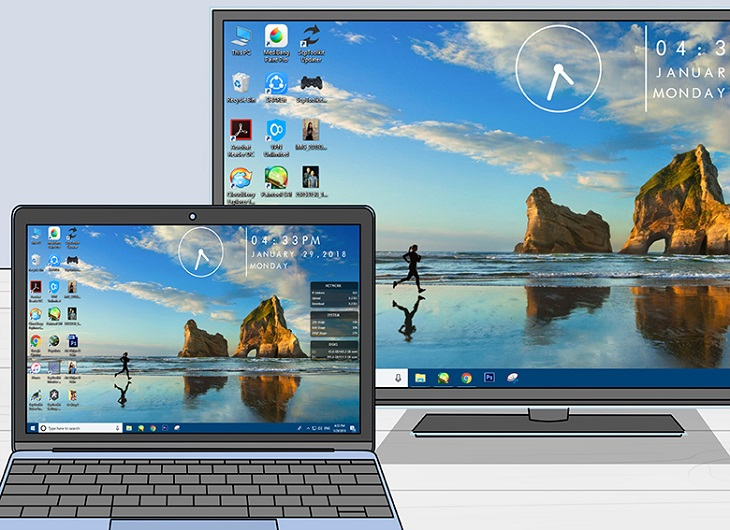
Trong thời đại công nghệ hiện nay, việc chiếu màn hình laptop lên tivi không dây bằng Wifi Display đã trở thành xu hướng phổ biến nhờ sự tiện lợi, không cần cáp kết nối phức tạp. Bài viết này sẽ giúp bạn hiểu rõ Wifi Display là gì, cách kiểm tra thiết bị có hỗ trợ không và hướng dẫn từng bước chi tiết cách sử dụng tính năng này với tất cả các phiên bản Windows.
Wifi Display Là Gì?
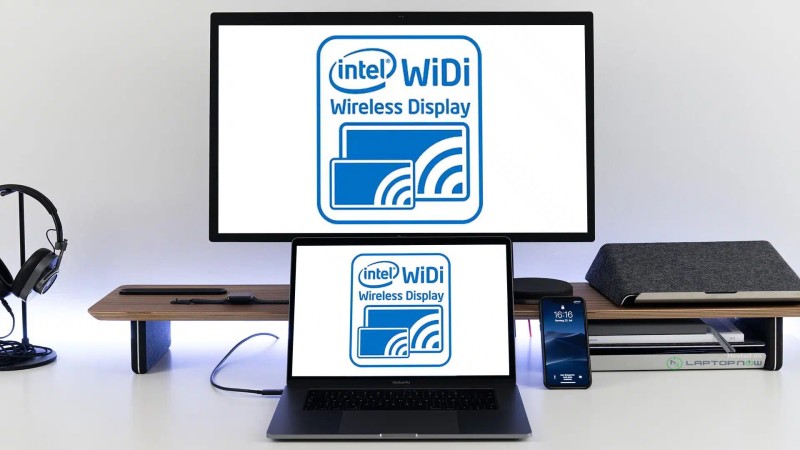
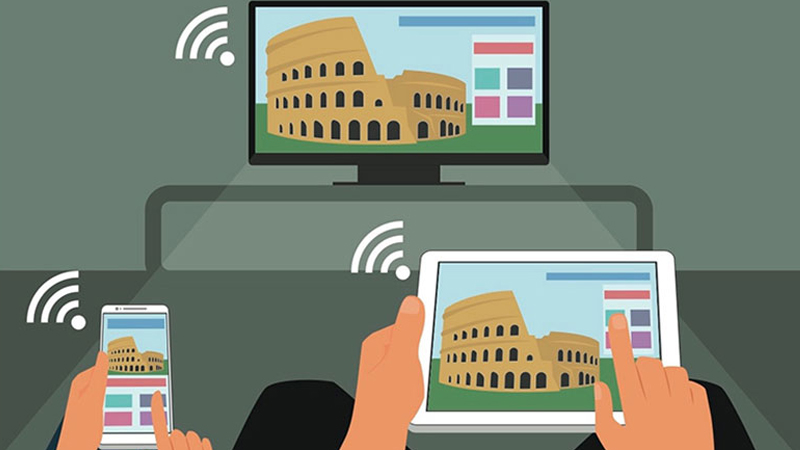
Wifi Display (gọi tắt là WiDi – Wireless Display) là chuẩn kết nối không dây được Intel phát triển. Tính năng này cho phép truyền hình ảnh, video, âm thanh từ laptop, điện thoại, máy tính bảng lên tivi hoặc màn hình lớn khác mà không cần dây cáp kết nối.
Lợi Ích Khi Chiếu Màn Hình Laptop Lên Tivi Bằng Wifi Display
-
Trải nghiệm xem phim, chơi game, học online hoặc làm việc trên màn hình lớn, rõ nét và thoải mái hơn.
-
Chia sẻ nội dung dễ dàng trong không gian gia đình, lớp học hoặc phòng họp.
-
Không cần cáp kết nối, tránh rườm rà và lộn xộn.
-
Tivi có độ phân giải cao, hỗ trợ hình ảnh sắc nét và sống động hơn so với màn hình laptop.
-
Sử dụng tivi làm màn hình phụ, tăng năng suất làm việc hoặc khả năng đa nhiệm.
Kiểm Tra Tivi Có Hỗ Trợ Wifi Display Hay Không?
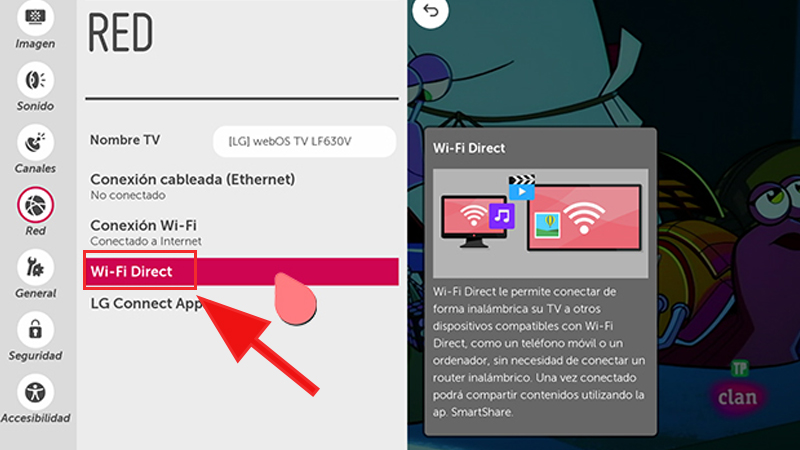
Không phải tivi nào cũng có sẵn Wifi Display. Bạn cần kiểm tra như sau:
-
Vào phần Cài đặt hoặc Màn hình chính của tivi.
-
Tìm các mục có tên như: Wifi Display, WiDi, Wireless Display, Screen Mirroring, Screen Share, Miracast…
-
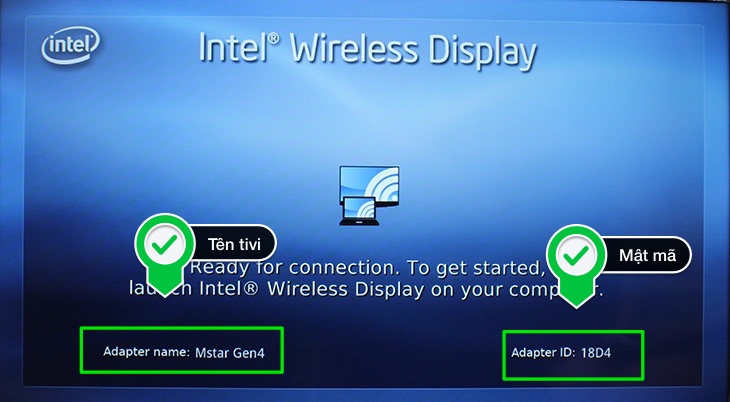
Khi bật lên, màn hình tivi sẽ hiện thông tin tên thiết bị và mật mã kết nối.
💡 Lưu ý: Tivi cần kết nối chung mạng Wifi với laptop để hoạt động.
Kiểm Tra Laptop Có Hỗ Trợ Kết Nối Không Dây Không?
Laptop cần có card Wifi Intel hoặc hỗ trợ Miracast để kết nối với tivi.
Cách kiểm tra:
-
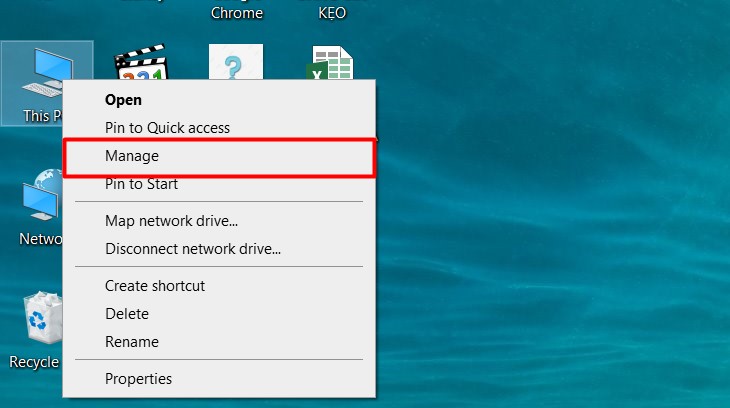
Nhấn chuột phải vào This PC → Chọn Manage
-
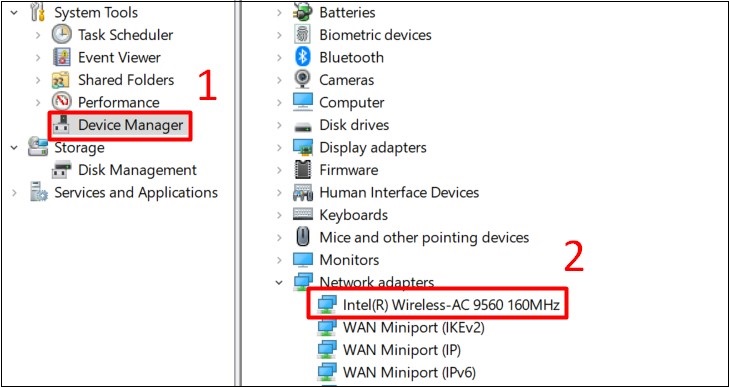
Chọn Device Manager → Mở mục Network Adapters
-
Nếu thấy thiết bị chứa từ khóa Intel Wireless → Laptop hỗ trợ WiDi
Ngoài ra, bạn nên cập nhật driver mới nhất để đảm bảo kết nối mượt mà.
Cách Chiếu Màn Hình Laptop Lên Tivi Bằng Wifi Display
Đối với laptop chạy Windows 10
-
Trên tivi: Bật tính năng Wifi Display (hoặc tương đương).
-
Trên laptop:
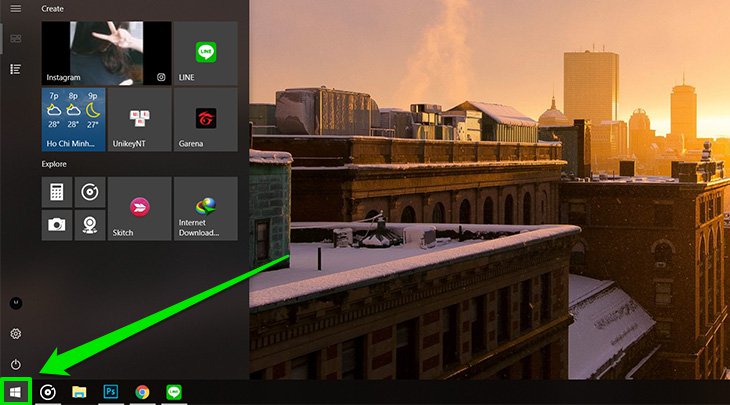
Nhấn Start → Chọn Cài đặt (Settings)
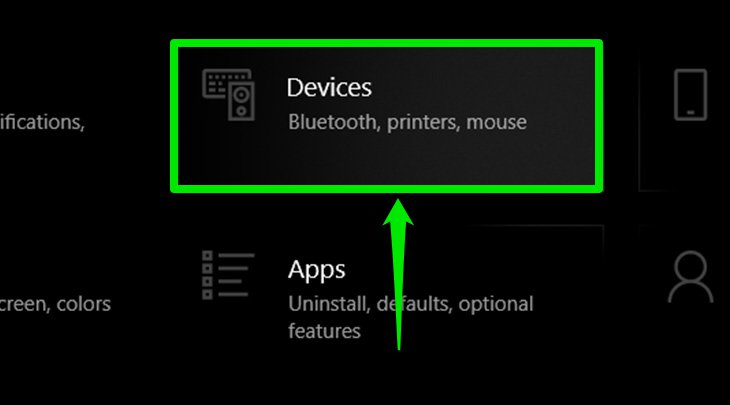
Chọn Devices
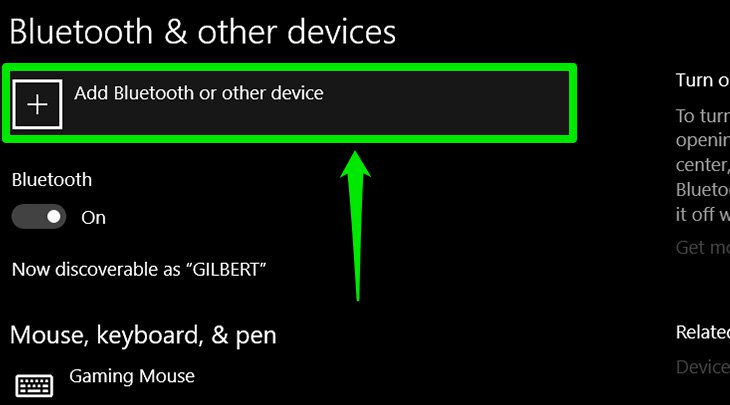
Nhấn Add Bluetooth or other device
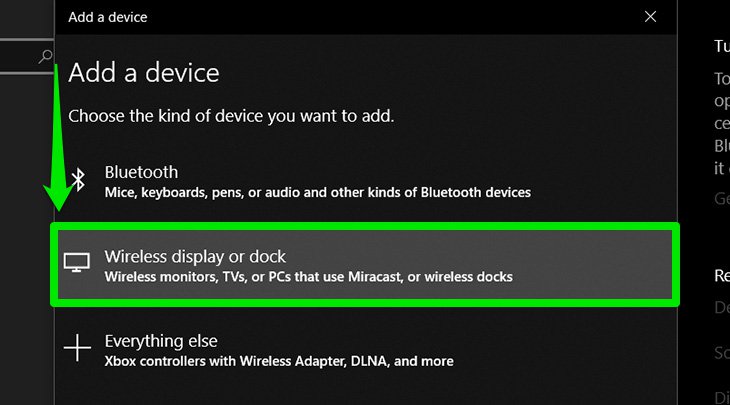
Chọn Wireless display or dock
Chọn tên tivi của bạn từ danh sách
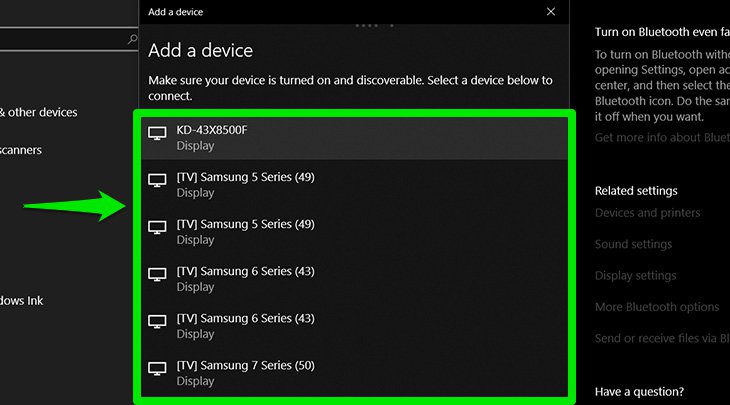
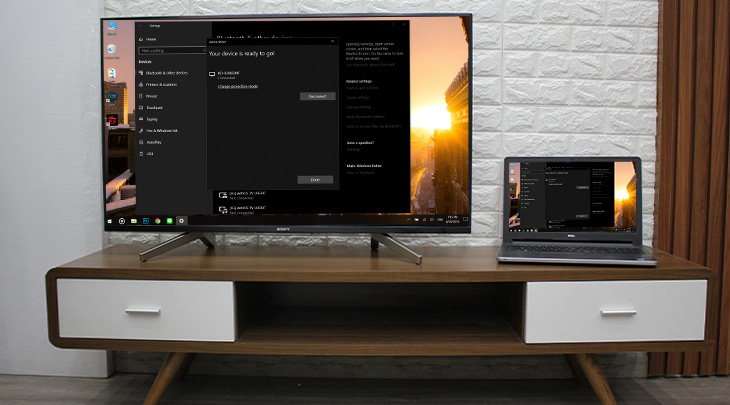
Nhập mật mã hiển thị trên tivi nếu được yêu cầu
👉 Sau khi kết nối, màn hình laptop sẽ được chiếu trực tiếp lên tivi, cả hình ảnh và âm thanh.
Đối với laptop Windows 7, 8, 8.1
Trên tivi:
Bật Wifi Display (tên gọi có thể là WiDi, Wireless Display…).
Trên laptop:
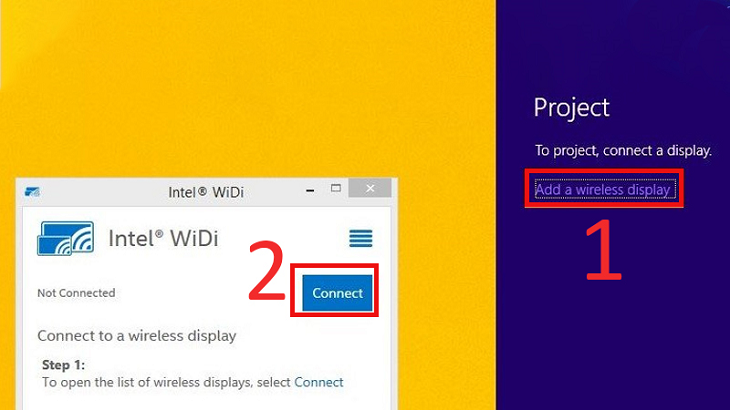
Với Windows 7: Tải và cài phần mềm Intel WiDi từ trang chủ Intel.
Với Windows 8/8.1:
Di chuột sang phải → Chọn Devices → Project → Add a wireless display
→ Chọn tivi → Nhập mật khẩu nếu có → Kết nối.
Cách Ngắt Kết Nối Laptop Với Tivi Qua Wifi Display
-
Trên laptop, nhấn Windows + P hoặc vào Settings → System → Display
-
Chọn Connect to a wireless display
-
Khi cửa sổ hiển thị danh sách tivi đang kết nối, nhấn Disconnect
💡 Lưu ý: Tivi sẽ trở lại chế độ ban đầu sau khi ngắt kết nối.
Một Số Lỗi Thường Gặp Và Cách Khắc Phục
| Lỗi phổ biến | Nguyên nhân | Cách khắc phục |
|---|---|---|
| Không tìm thấy tivi | Tivi chưa bật Wifi Display hoặc khác mạng | Kiểm tra lại mạng Wifi và bật đúng chế độ |
| Kết nối chập chờn | Tín hiệu Wifi yếu | Đặt router Wifi gần thiết bị hơn |
| Laptop không hiển thị tùy chọn | Không có card Wifi Intel hoặc thiếu driver | Cập nhật driver mạng hoặc dùng cáp HDMI thay thế |
Gợi Ý Một Số Dòng Tivi Hỗ Trợ Wifi Display Đáng Mua
📌 Những dòng tivi này đều có hỗ trợ Wifi Display (Screen Share/Miracast), rất dễ kết nối.
Kết Luận
Việc chiếu màn hình laptop lên tivi bằng Wifi Display là phương pháp tiện lợi và hiện đại giúp bạn nâng tầm trải nghiệm giải trí và làm việc. Không cần dây nối rườm rà, chỉ với vài thao tác đơn giản bạn đã có thể kết nối thành công.
Nếu bạn chưa từng thử, hãy áp dụng hướng dẫn trong bài viết này và tận hưởng cảm giác sử dụng tivi như một màn hình rộng tiện lợi!
Để biết thêm thông tin chi tiết và đặt hàng sản phẩm, hãy liên hệ ngay với Kithome. Chúng tôi luôn sẵn sàng hỗ trợ bạn!
📞 Hotline: 0983 196 190
🌐 Website: kithome.com.vn | bepkithome.vn
📌 Địa chỉ: Liền kề 11 – Lô A17 KĐT Geleximco, An Khánh, Hoài Đức, Hà Nội
🔹 Fanpage: Kithome Hà Nội
🎥 YouTube: Bếp Kithome Official
🎵 TikTok: @thuongpham9190
📱 Zalo OA: Kithome Zalo
👥 Nhóm Facebook: Hội Yêu Bếp Kithome
🔥 Hãy đến với Kithome để trải nghiệm sản phẩm và dịch vụ tốt nhất!