Tư Vấn Tivi
Tại sao tivi Samsung mất tiếng và 1 số cách sửa
Tình trạng bị mất tiếng trên tivi Samsung mang lại khá nhiều sự phiền toái cho người dùng. Vậy tivi Samsung mất tiếng là do nguyên nhân nào gây ra và cách sửa ra sao? Hãy theo dõi bài viết này của chúng tôi để có được câu trả lời bạn nhé.
Tại sao tivi Samsung bị mất tiếng?
Trên thực tế, có rất nhiều nguyên nhân khiến tivi Samsung bị mất tiếng, trong đó phải kể đến một số nguyên nhân chính như sau:
- Do người dùng vô tình tắt tiếng trên remote.
- Cài đặt ngôn ngữ/khu vực không chính xác.
- Mô đun âm thanh bị lỗi.
- Các cài đặt âm thanh có vấn đề.
- Phần mềm tivi bị lỗi, chưa được cập nhật…
Cách sửa tivi Samsung bị mất tiếng
Nếu tivi Samsung của gia đình bạn bị mất tiếng, bạn có thể tham khảo các bước sau đây để kiểm tra và khắc phục sự cố này nhé:
Khởi động lại tivi Samsung
Đôi khi chỉ cần khởi động lại tivi Samsung là bạn có thể giải quyết một số vấn đề cơ bản của thiết bị này, trong đó có lỗi về âm thanh. Hãy tắt tivi, sau đó rút phích điện trong vài phút rồi cắm điện và bật tivi lại xem sao bạn nhé.

Chuyển đổi sang kênh khác
Bạn hãy thử chuyển sang các kênh khác xem tivi Samsung có còn bị mất tiếng nữa không. Đôi khi sự cố mất tiếng trên tivi chỉ diễn ra ở một kênh nhất định có thể do đường truyền của kênh đó không tốt. Nếu các kênh khác của tivi vẫn có tiếng bình thường thì bạn hãy kiên nhẫn chờ hoặc dò lại kênh bị mất tiếng nhé.
Kiểm tra âm lượng hoặc trạng thái tắt tiếng
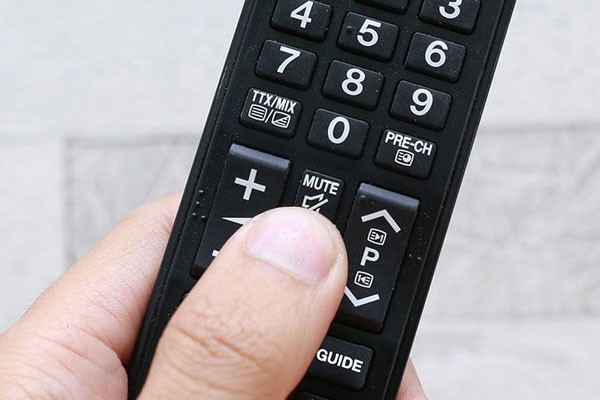
Đôi khi âm lượng tivi được đặt quá thấp hoặc bạn vô tình nhấn tắt tiếng trên remote mà không biết. Điều này cũng có thể làm tivi Samsung mất âm thanh. Lúc này bạn hãy kiểm tra và điều chỉnh âm thanh lớn hơn xem có được không nhé.
Kiểm tra loa ngoài
Đôi khi loa ngoài mà bạn đang sử dụng cho tivi Samsung bị lỗi. Hãy thử kết nối loa với các thiết bị khác để xem có phải do loa bị hỏng không. Ngoài ra, bạn cũng cần kiểm tra dây cáp âm thanh có bị lỏng, đứt không. Nếu có bất cứ sự cố nào với dây cáp âm thanh, bạn cần sửa chữa, thay thế ngay nhé.
Chạy thử nghiệm tự chẩn đoán
Trên một số dòng tivi Samsung sẽ có mô đun chẩn đoán giúp chẩn đoán các thành phần như video, hình ảnh, âm thanh. Bạn có thể sử dụng công cụ chẩn đoán này để kiểm tra xem có bất kỳ lỗi nào với hệ thống âm thanh trên tivi Samsung không.
Các bước thực hiện như sau:
- Bước 1: Nhấn nút Menu hoặc Home trên remote.
- Bước 2: Nhấn vào mục Cài đặt (Settings) rồi chọn Tất cả cài đặt (All Settings).
- Bước 3: Chọn đén mục Hỗ trợ (Suport) rồi chọn Chăm sóc thiết bị (Device Care).
- Bước 4: Trong phần Tự chẩn đoán (Self Diagnosis) rồi chọn Bắt đầu kiểm tra âm thanh (Start Sound Test).
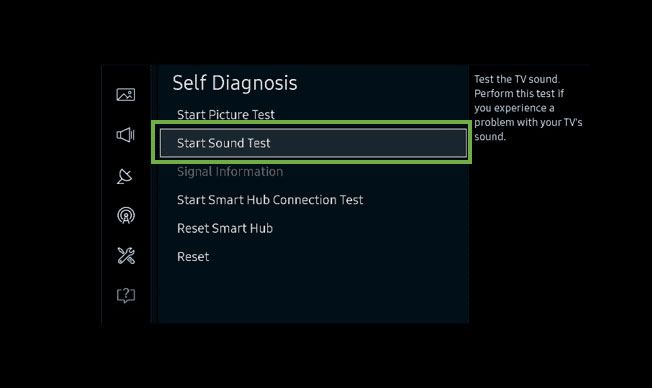
Sau khi quá trình kiểm tra âm thanh diễn ra, nếu bạn thấy âm thanh không có sự cố, không méo tiếng thì loa tivi vẫn hoạt động tốt.
Chọn loa tivi ở chế độ đầu ra
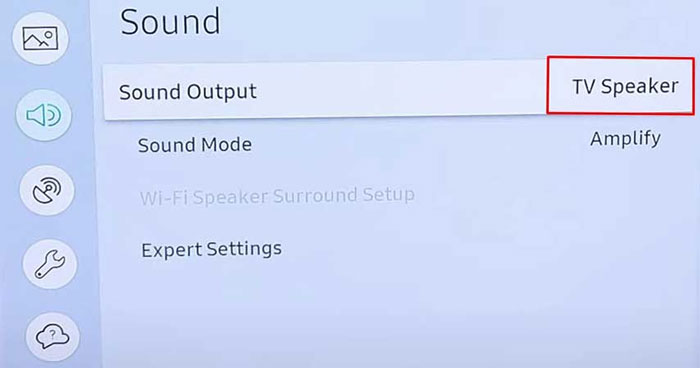
Bạn có thể đặt thiết bị đầu ra âm thanh yêu thích trên tivi Samsung. Nếu bạn đã kết nối loa ngoài, hãy thay đổi chế độ đầu ra thành các loa đó. Ngược lại, nếu bạn muốn âm thanh phát ra từ loa tích hợp, bạn hãy đặt nó thành mặc định.
Nếu trước đó bạn sử dụng loa ngoài và bây giờ muốn chuyển sang loa tivi, bạn hãy thay đổi chế độ đầu ra bằng cách:
- Bước 1: Nhấn nút Home trên điều khiển tivi.
- Bước 2: Mở phần Cài đặt (Settings).
- Bước 3: Chọn mục Âm thanh (Sound) rồi chọn Đầu ra âm thanh (Sound Output).
- Bước 4: Chọn Loa TV (TV Speaker) từ các tùy chọn, nó sẽ bắt đầu phát âm thanh qua loa tích hợp.
Thay đổi cài đặt âm thanh chuyên gia
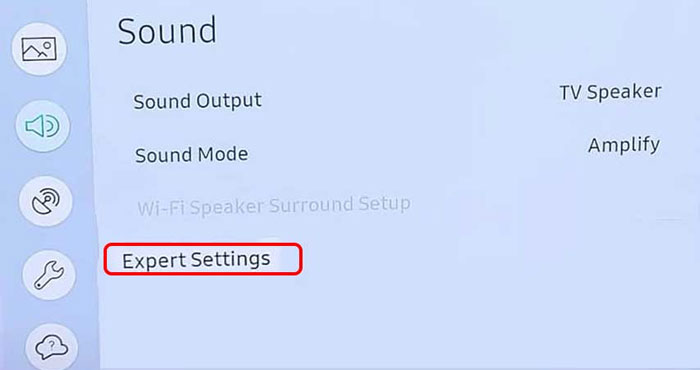
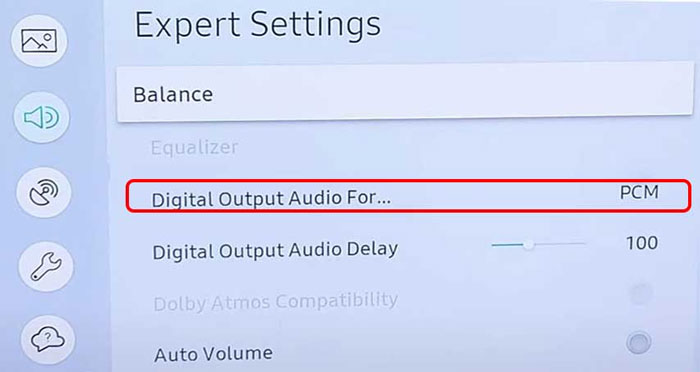
Trên tivi Samsung, bạn có thể linh hoạt điều chỉnh âm thanh theo sở thích. Vậy nhưng nếu cài đặt tùy chỉnh đã đặt bị sai cấu hình thì bạn cần thay đổi định dạng âm thanh bằng cách:
- Bước 1: Mở Cài đặt (Settings) trên tivi của bạn.
- Bước 2: Sau đó chọn Âm thanh (Sound) rồi chọn Cài đặt chuyên gia (Expert Settings).
- Bước 3: Ở bước này, bạn có thể chọn thử lần lượt từng tùy chọn để tìm ra cài đặt chính xác nhất.
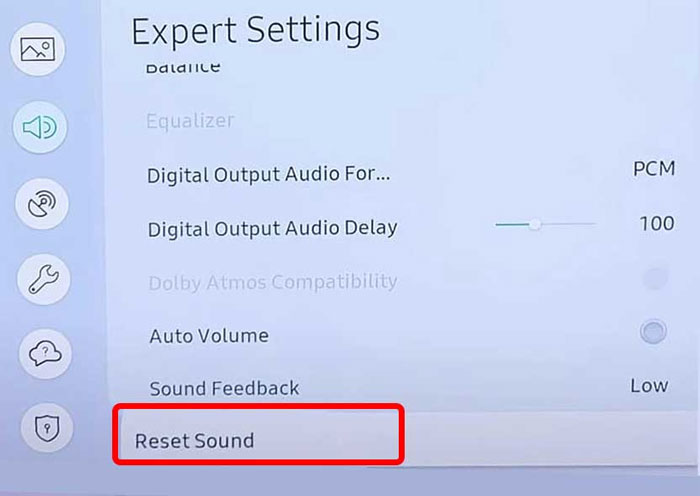
- Bước 4: Bạn có thể thiết lập lại âm thanh bằng cách chọn Đặt lại âm thanh (Reset Sound) trong mục Cài đặt chuyên gia (Expert Settings).
Kiểm tra thông tin tín hiệu
Bạn kiểm tra thông tin tín hiệu như sau: Bạn chọn mục Cài đặt (Settings) -> Hỗ trợ (Support) -> Tự chẩn đoán (Self-Diagnosis) -> Thông tin tín hiệu (Signal Information) và xem tỷ lệ tín hiệu trên tạp âm (SNR).
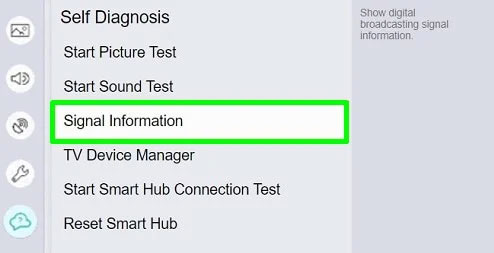
Nếu tín hiệu thấp hơn 20 decibel, bạn hãy liên hệ với nhà điều hành cáp để nhờ hỗ trợ nhé.
Thay đổi ngôn ngữ/khu vực
Mỗi quốc gia, khu vực sẽ có các tiêu chuẩn video khác nhau để phát tín hiệu tivi. Nếu bạn cài đặt ngôn ngữ/khu vực không đúng có thể dẫn tới lỗi tivi bị mất âm thanh.
Nếu lựa chọn sai, bạn có thể điều chỉnh vùng như sau:
- Bước 1: Nhấn phím Smart Hub trên điều khiển tivi.
- Bước 2: Sau đó bạn nhấn lần lượt các phím này trên điều khiển từ xa: Nút Tua nhanh -> Nút 2, 8, 9 -> Nút Quay lại. Sau đó mục Cài đặt khu vực (Region settings) sẽ hiện lên.
- Bước 3: Bạn chọn khu vực của mình và nhấn Tiếp theo (Next).
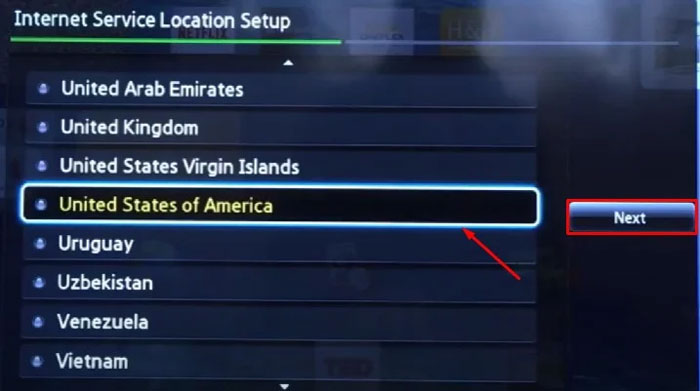
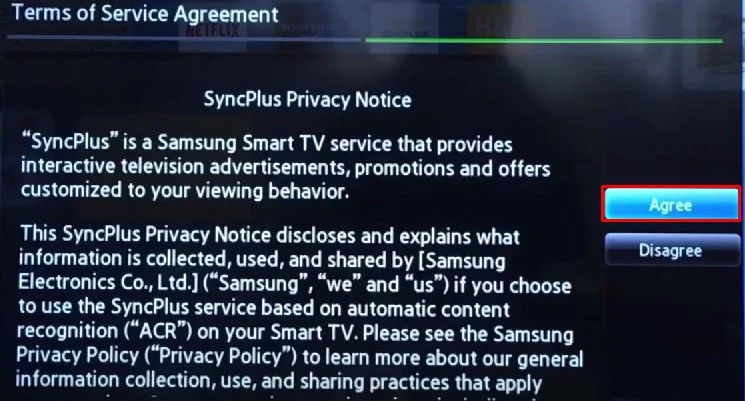
- Bước 4: Nhấn Đồng ý (Agree) và kiểm tra lại xem tivi Samsung đã có tiếng chưa nhé.
Cập nhật phần mềm cho tivi Samsung
Cập nhật phần mềm cho tivi Samsung cũng là cách hữu hiệu để giải quyết tình trạng tivi bị mất tiếng.
Các bước cập nhật cơ bản như sau:
- Bước 1: Nhấn nút Home trên remote.
- Bước 2: Điều hướng đến mục Cài đặt (Settings).
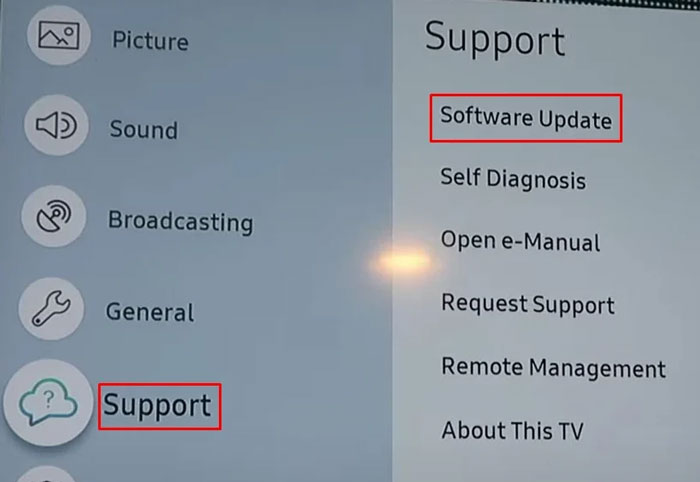
- Bước 3: Ở cửa sổ Settings, bạn chọn mục Hỗ trợ (Support).
- Bước 4: Bạn chọn mục Cập nhật phần mềm (Software Update).
- Bước 5: Lúc này nếu có bản cập nhật mới, bạn hãy tải xuống để tivi tự động cập nhật, sau khi cập nhật xong, tivi có thể khởi động lại và bạn cần kiểm tra lại âm thanh của tivi nhé.
Reset tivi Samsung
Reset tivi Samsung sẽ đưa tivi về trạng thái ban đầu như khi mới mua. Điều này có thể giúp bạn khắc phục một số sự cố trong đó có sự cố âm thanh. Tuy nhiên khi reset các dữ liệu, cài đặt trên tivi sẽ bị mất, bạn có thể sao lưu sang USB trước nếu cần giữ lại các dữ liệu.
Bạn hãy tham khảo bài viết 3 cách reset tivi Samsung cho tất cả các model để nắm được quá trình reset tivi Samsung nhé.
Cuối cùng, nếu sau khi đã thực hiện tất cả các cách ở trên mà tivi Samsung vẫn không có tiếng thì bạn nên liên hệ cơ sở sửa chữa tivi chuyên nghiệp để nhờ khắc phục nhé. Trong trường hợp tivi Samsung còn bảo hành, bạn không nên tự ý sửa chữa, tháo lắp bất cứ linh kiện nào mà hãy liên hệ với trung tâm bảo hành để được hỗ trợ.
Mong rằng qua bài viết này, bạn đã biết tại sao tivi Samsung mất tiếng và cách sửa chi tiết nhất. Cảm ơn bạn đã theo dõi bài viết.
Đừng quên thường xuyên truy cập chuyên mục tư vấn tivi của KITHOME để cập nhật nhiều thông tin hữu ích bạn nhé. Hẹn gặp lại bạn trong những bài viết sau.
Để biết thêm thông tin chi tiết và đặt hàng sản phẩm, hãy liên hệ ngay với KITHOME. Chúng tôi luôn sẵn sàng hỗ trợ bạn!
📞 Hotline: 0983 196 190
🌐 Website: kithome.com.vn | bepkithome.vn
📌 Địa chỉ: Số 60, ngõ 218 Tây Sơn, Đống Đa, Hà Nội
🔹 Fanpage: Kithome Hà Nội
🎥 YouTube: Bếp Kithome Official
🎵 TikTok: @thuongpham9190
📱 Zalo OA: Kithome Zalo
👥 Nhóm Facebook: Hội Yêu Bếp Kithome
🔥 Hãy đến với KITHOME để trải nghiệm sản phẩm và dịch vụ tốt nhất!