Tư Vấn Tivi
Tivi Sony không vào được ứng dụng do đâu và cách sửa| KITHOME 2025
Tivi Sony không vào được ứng dụng là lỗi phổ biến khiến người dùng gặp khó khăn khi trải nghiệm các dịch vụ giải trí trực tuyến. Vậy nguyên nhân do đâu và cách khắc phục như thế nào? Hãy cùng Kithome.com.vn tìm hiểu chi tiết các nguyên nhân và cách sửa lỗi tivi Sony không vào được ứng dụng qua bài viết dưới đây!
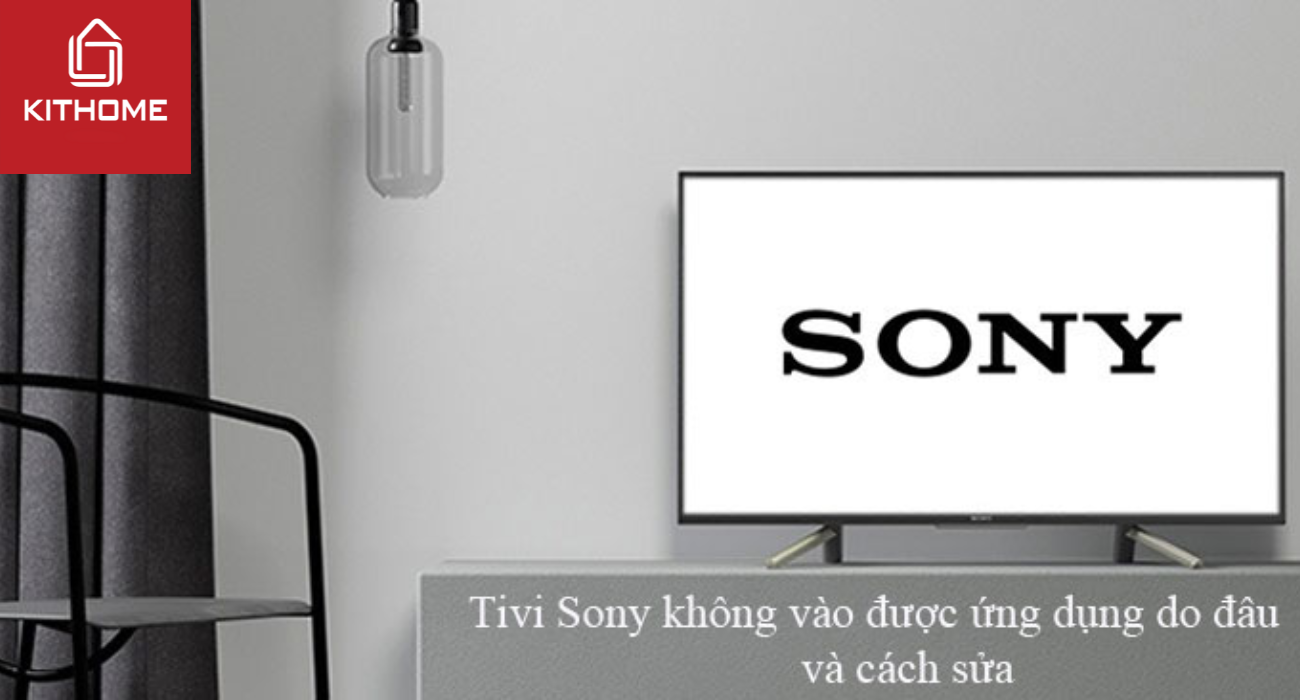
Có rất nhiều nguyên nhân khiến tivi Sony không vào được ứng dụng, trong đó phải kể đến như:
- Đường truyền Internet bị lỗi, thiếu ổn định.
- Nếu các ứng dụng khác vẫn vào được và chỉ riêng ứng dụng nào đó không sử dụng được thì nguyên nhân là do chính bản thân ứng dụng trên tivi Sony bị lỗi.
- Hệ thống của tivi Sony bị lỗi…
Cách sửa tivi Sony không vào được ứng dụng
Tivi Sony không vào được ứng dụng sẽ khiến việc giải trí, học tập… của bạn bị gián đoạn. Tuy nhiên, bạn cũng đừng lo lắng quá, hãy theo dõi và áp dụng ngay một vài cách xử lý dưới đây nhé.
Sửa TV Sony không vào được ứng dụng bằng cách khởi động lại
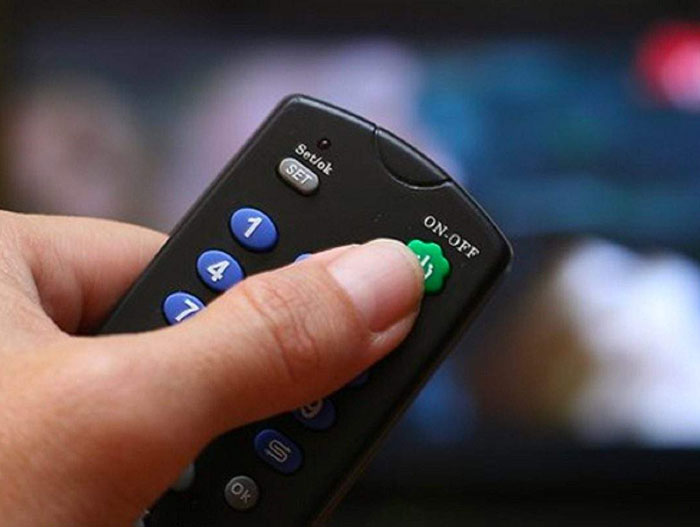
Khởi động lại tivi là cách đơn giản và hữu hiệu để xử lý một số sự cố thường gặp trên tivi Sony, trong đó có lỗi không vào được ứng dụng.
Bạn chỉ cần tắt tivi bằng remote, sau đó bật tivi lên lại. Nếu vẫn chưa vào được ứng dụng, bạn hãy rút phích cắm điện của tivi ra 1 – 3 phút rồi cắm lại và bật tivi lên xem sao nhé.
Khôi phục lại cài đặt gốc cho tivi Sony
Nếu bạn sử dụng tivi Sony một thời gian khá lâu và có cường độ sử dụng cao thì việc reset tivi có thể sẽ khắc phục được một số sự cố, trong đó điển hình là lỗi không vào được ứng dụng.
Thực hiện cài đặt xuất xưởng
Ngoài ra, bạn cũng có thể thực hiện cài đặt xuất xưởng để giúp các ứng dụng xuất hiện lại bằng cách như sau:
Bước 1: Bạn nhấn nút Home trên tivi Sony rồi chọn Cài đặt.
Bước 2: Bấm vào mục Hỗ trợ khách hàng rồi cọn Cấu hình xuất xưởng.
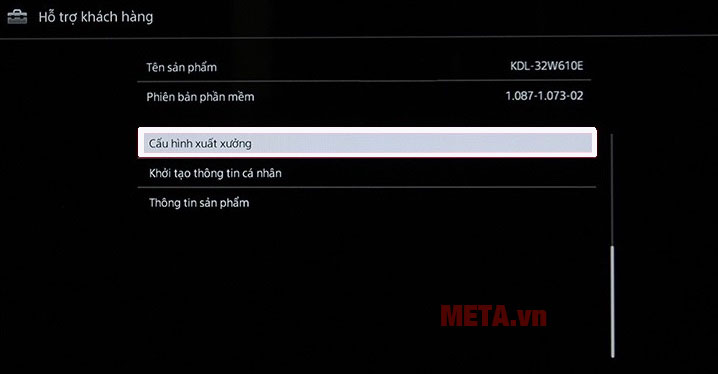
Bước 3: Bấm chọn Đồng ý để xác nhận trả máy về Cấu hình xuất xưởng. Sau đó, thông báo sẽ hiện ra, bạn tiếp tục chọn Đồng ý để xác nhận lại 1 lần nữa.
Sử dụng trình duyệt web
Có một cách đơn giản để bạn có thể xem các ứng dụng trên tivi Sony đó chính là truy cập vào trình duyêt web từ tivi giống như cách bạn truy cập trên máy tính. Tuy nhiên, không phải tivi Sony nào cũng có tính năng này. Điều đó còn tùy thuộc tivi Sony nhà bạn có Flash không. Do vậy, bạn hãy thử truy cập ứng dụng bằng trình duyệt web, để thử xem tivi nhà mình có chạy được không nhé.

Xem thêm: Tại sao tivi Sony mất hết ứng dụng và cách sửa
Sử dụng tính năng trình chiếu màn hình điện thoại, máy tính bảng lên tivi
Điều kiện cần để sử dụng tính năng này như sau:
- Các thiết bị tivi Sony, điện thoại hoặc máy tính bảng phải sử dụng chung 1 mạng Wifi.
- Điện thoại, máy tính bảng đều phải có hỗ trợ tính năng phản chiếu màn hình.
Tuy nhiên, không phải tivi Sony nào cũng có thể sử dụng được tính năng này. Tùy từng model tivi Sony, bạn có thể tìm tính năng này ở phần Ứng dụng, Cài đặt, SOURCE hoặc INPUT…
Còn trên điện thoại/máy tính bảng, tính năng này thường ở phần Cài đặt. Và tùy từng hãng mà tính năng trình chiếu này có thể có tên gọi là chiếu màn hình của tôi, Screen Mirroring, Screen Cast,…
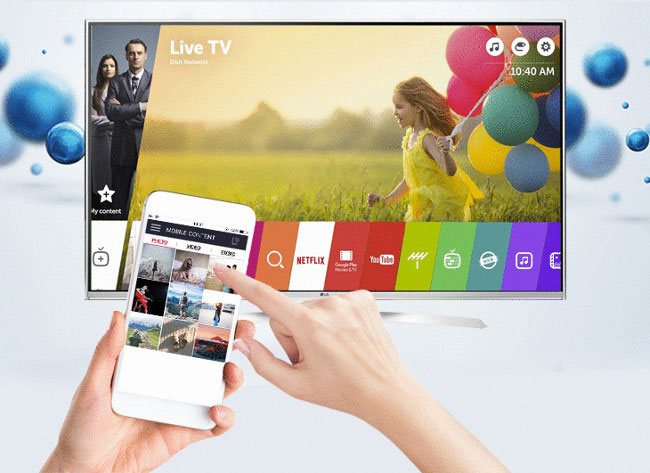
Khi đã đáp ứng được các điều kiện trên, bạn hãy mở ứng dụng mà bạn muốn xem trên điện thoại hoặc máy tính bảng, sau đó chiếu lên màn hình tivi nhé.
Kiểm tra cáp mạng LAN, Wifi hay dây nguồn AC
Có một cách đơn giản khác, giúp bạn khắc phục tình trạng tivi Sony không vào được ứng dụng đó chính là kiểm tra xem cáp mạng LAN, Wifi hay dây nguồn AC của bộ định tuyến/modem có được kết nối đúng không.
Để thực hiện cách này bộ định tuyến/modem của bạn phải được cài đặt trước để kết nối Internet. Bạn nên liên hệ với nhà cung cấp Internet để biết cài đặt cho bộ định tuyến/modem.
Xem thêm: Cách sửa tivi Sony có đèn nguồn nhưng không lên hình
Đổi DNS của Google cho tivi Sony
Đây cũng là cách làm hiệu quả, giúp bạn giải quyết tình trạng tivi Sony không vào được ứng dụng.
Lưu ý: Điều kiện: Tivi Sony phải được kết nối mạng.
Nếu tivi Sony chưa được kết nối mạng, bạn có thể thực hiện như sau:
Bước 1: Bạn nhấn nút HOME trên remote tivi Sony rồi chọn Cài đặt -> chọn Thiết lập và chọn Mạng.
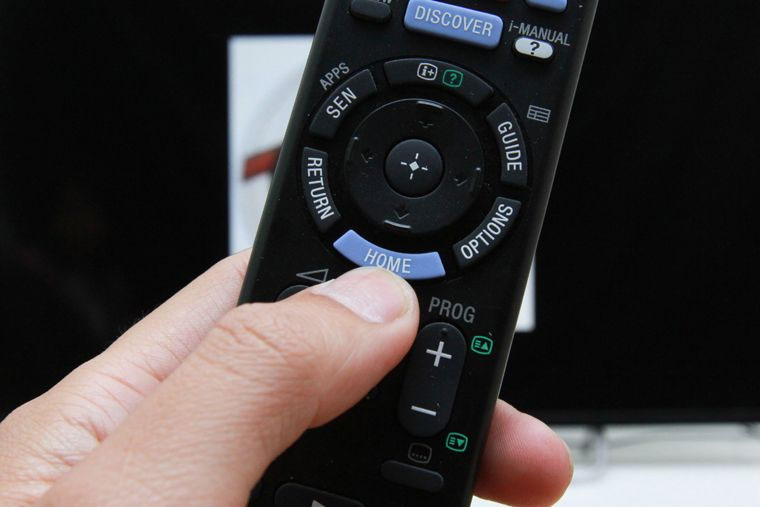
Bước 2: Chọn Thiết lập mạng, sau đó ấn chọn Thiết lập kết nối mạng.
Bước 3: Thông báo hiện ra, bạn chọn Chuyên gia để thiết lập IP và DNS cho tivi. Tiếp đến, bạn chọn Wifi thiết lập để chọn loại mạng có dây hoặc không dây. Sau đó, hãy chọn Quét để tivi tiến hành kiểm tra các mạng Wifi xung quanh.
Sau đó, bạn thực hiện các bước để cài đặt lại DNS của Google cho tivi Sony như sau:
Bước 1: Bạn vào mục MENU rồi chọn Mạng.
Bước 2: Chọn mục Trạng thái mạng.
Bước 3: Chọn Cài đặt IP.
Bước 4: Trong Thiết lập DNS, bạn chọn Nhập thủ công.
Bước 5: Nhập thông số DNS của Google (8.8.8.8) rồi nhấn OK.
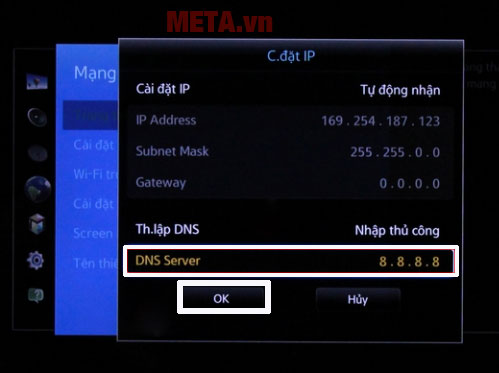
Như vậy, thao tác cài đặt lại DNS đã hoàn tất. Lúc này, bạn hãy kiểm tra lại thử xem tivi của mình đã sử dụng được các ứng dụng chưa nhé.
Lưu ý: Nếu sau khi thực hiện các cách như trên hướng dẫn mà tivi Sony vẫn không vào được ứng dụng, bạn nên liên hệ với trung tâm bảo hành chính hãng hoặc địa chỉ sửa chữa tivi uy tín để nhờ hỗ trợ.
Xem thêm: Cách sửa tivi Sony bị đen màn hình vẫn có tiếng
Cách tránh tình trạng tivi Sony không vào được ứng dụng
Để hạn chế tối đa lỗi tivi Sony không vào được ứng dụng, bạn cần lưu ý một số vấn đề sau đây:
- Luôn đảm bảo kết nối mạng cho tivi Sony.
- Trong trường hợp tivi Sony sử dụng đã lâu, hay có tình trạng lag, giật… bạn nên thực hiện reset tivi.
- Chỉ nên cài đặt các ứng dụng thật sự cần thiết, tránh cài đặt tràn lan…
Xem thêm: Tại sao tivi Sony không kết nối được Bluetooth và cách khắc phục
Như vậy, qua những thông tin trong bài viết này, bạn đã phần nào biết được tivi Sony không vào được ứng dụng do đâu và cách sửa thế nào rồi đúng không? Cảm ơn bạn đã theo dõi bài viết.
Đừng quên thường xuyên truy cập chuyên mục tư vấn tivi của KITHOME để cập nhật nhiều thông tin hữu ích bạn nhé.
Kithome.com.vn – Mua Hàng Chính Hãng Online, Giá Tốt!
Để biết thêm thông tin chi tiết về các sản phẩm thiết bị nhà bếp hãy liên hệ ngay với Bếp Kithome. Chúng tôi luôn sẵn sàng hỗ trợ bạn!
Hotline: 0983196190
Website: KitHome
Fanpage:Kithome (Hà Nội)
Youtube: Kithome Official
Email: Bepkithome@gmail.com
Địa chỉ: Liền kề 11 – Lô A17 KĐT Geleximco, An Khánh, Hoài Đức, Hà Nội
Hãy đến với Bếp Kithome để trải nghiệm sản phẩm và dịch vụ tốt nhất!