Tư Vấn Tivi
Cách kết nối máy tính với tivi không dây nhanh chóng và ổn định 2025
Cách kết nối máy tính với tivi không dây nhanh chóng và ổn định 2025
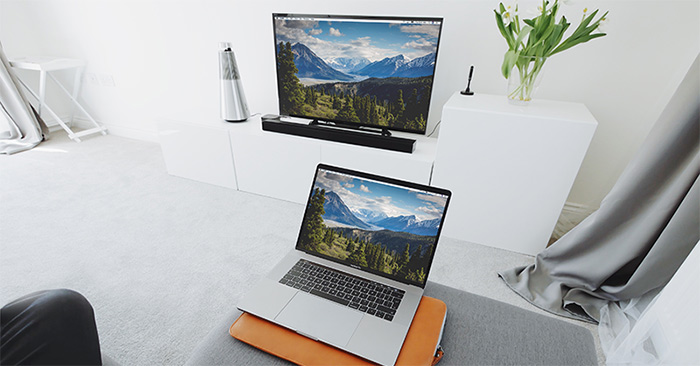
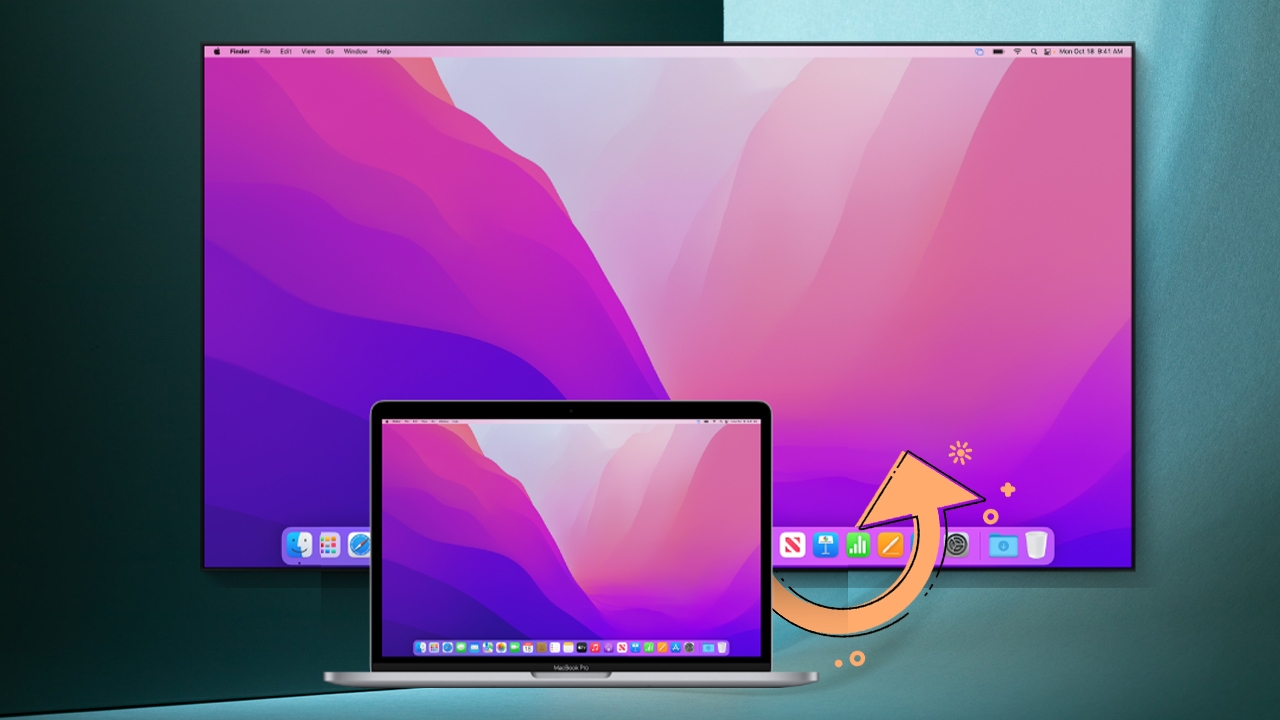
Ngày nay, việc kết nối máy tính với tivi không dây trở nên phổ biến bởi tính tiện lợi, gọn gàng, không cần đến dây cáp rườm rà. Với vài thao tác đơn giản, bạn có thể phản chiếu toàn bộ màn hình máy tính lên tivi, phục vụ cho nhiều nhu cầu như: xem phim, nghe nhạc, trình chiếu bài giảng, họp online hoặc chơi game.
Lợi ích khi kết nối máy tính với tivi không dây
-
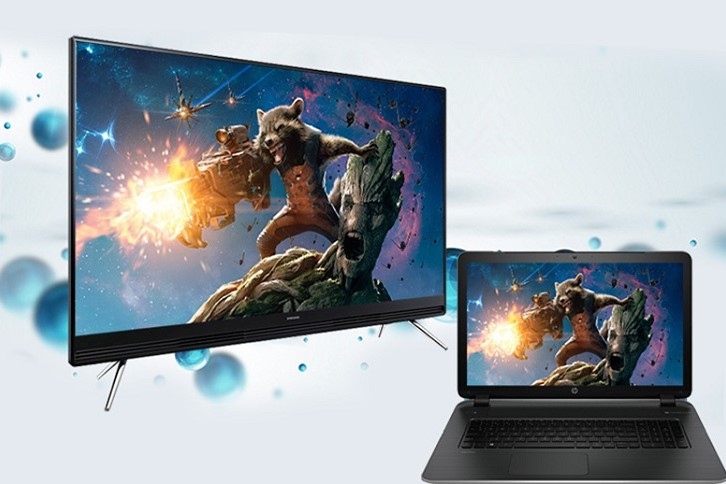
Tăng trải nghiệm hình ảnh: Thay vì phải chăm chú vào màn hình laptop nhỏ bé, giờ đây bạn có thể thoải mái xem nội dung trên màn hình tivi lớn. Hình ảnh, video, slide thuyết trình hay phim ảnh đều trở nên rõ nét, sống động và dễ theo dõi hơn.
-
Tiện lợi và nhanh chóng: Bạn không cần chuẩn bị dây HDMI hay VGA rườm rà. Chỉ cần máy tính và tivi cùng kết nối chung một mạng Wifi, việc trình chiếu được thực hiện tức thì ở bất kỳ đâu trong phạm vi phủ sóng.
-
Tiết kiệm thời gian: Thay vì phải thao tác trên tivi, bạn có thể mở ứng dụng, tài liệu hoặc nội dung trực tiếp trên máy tính rồi phản chiếu ngay lập tức lên màn hình tivi. Điều này đặc biệt hữu ích trong công việc văn phòng, giảng dạy hay khi họp nhóm.
-
Chia sẻ dễ dàng: Màn hình tivi lớn cho phép nhiều người cùng theo dõi nội dung một lúc. Đây là giải pháp lý tưởng cho các buổi học online, xem phim gia đình, thuyết trình tại lớp học hoặc họp nhóm trong công ty.
Kiểm tra khả năng kết nối của thiết bị
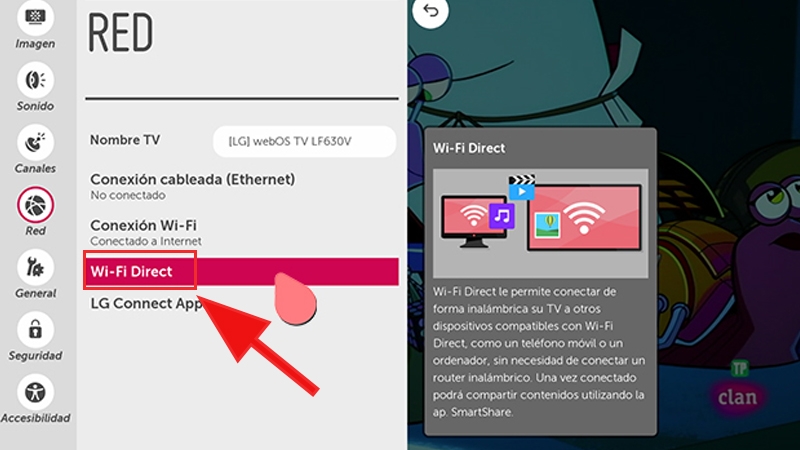
Kiểm tra tivi có hỗ trợ Wifi Display không
-
Trên tivi, bạn vào Cài đặt (Settings) → tìm các mục như Wi-Fi Display, Miracast, Wireless Display, WiDi, Screen Share (tùy hãng sẽ đặt tên khác nhau).
-
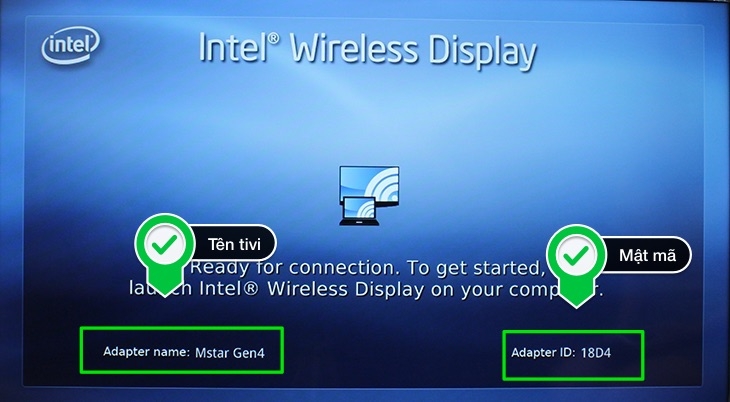
Khi bật thành công, màn hình tivi sẽ hiển thị tên thiết bị và mật mã kết nối (nếu có).
Kiểm tra laptop có card Wifi Intel không
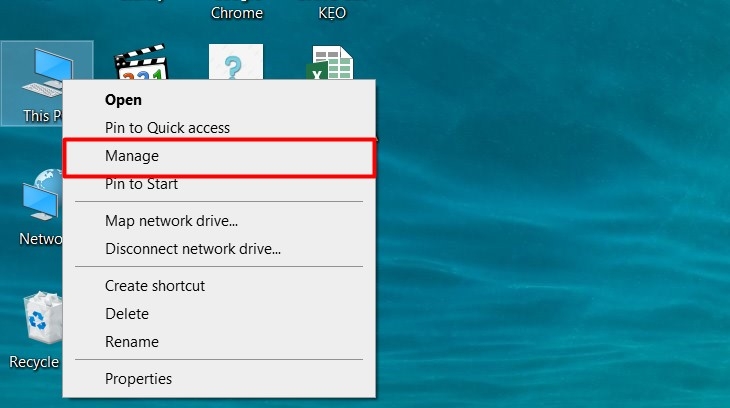
Để sử dụng tính năng phản chiếu, laptop cần được trang bị card Wifi Intel. Bạn có thể kiểm tra như sau:
-
Bước 1: Nhấn chuột phải vào This PC → chọn Manage.
-
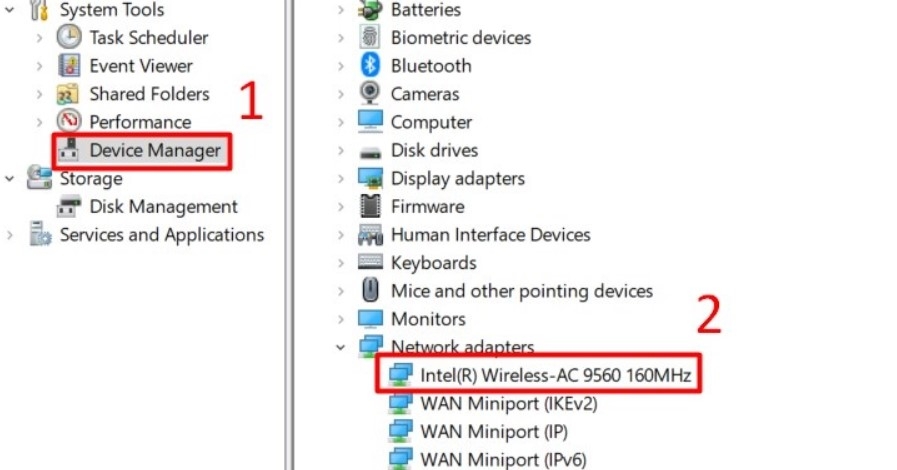
Bước 2: Vào Device Manager → Network Adapters.
-
Bước 3: Nếu thấy dòng chữ Intel Wireless, chứng tỏ laptop của bạn có hỗ trợ.
Cách kết nối máy tính với tivi không dây
Đối với máy tính Windows 7
-
Tải và cài đặt phần mềm Intel WiDi.
-
Mở phần mềm, để máy tính tự động quét tìm tivi.
-
Chọn đúng tên tivi hiển thị, nhập mật mã (nếu được yêu cầu).
-
Sau khi xác nhận, màn hình laptop sẽ được phản chiếu lên tivi.
Đối với máy tính Windows 8 / 8.1
-
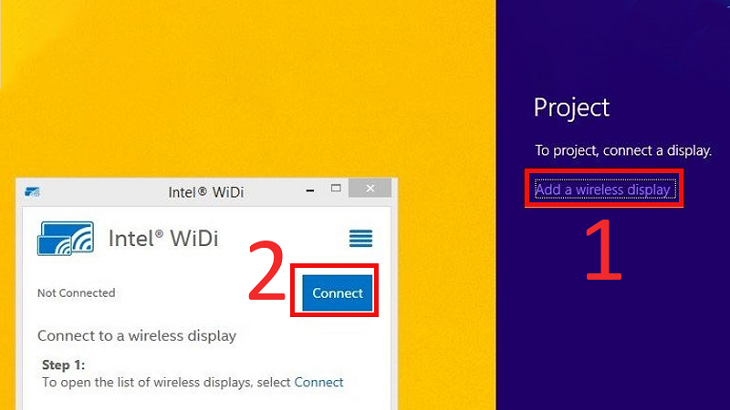
Di chuột sang góc phải màn hình → chọn Menu Devices.
-
Vào Project → Add a Wireless Display.
-
Chọn tên tivi, nhập mật mã (nếu có).
-
Sau vài giây, hình ảnh và âm thanh trên laptop sẽ xuất hiện trên tivi.
Đối với máy tính Windows 10 / 11
-
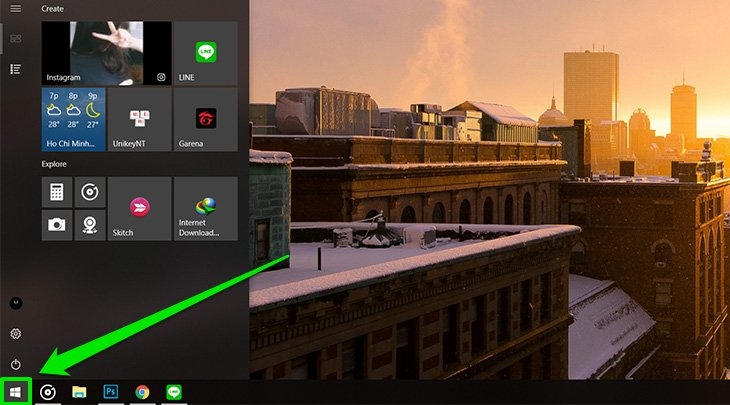
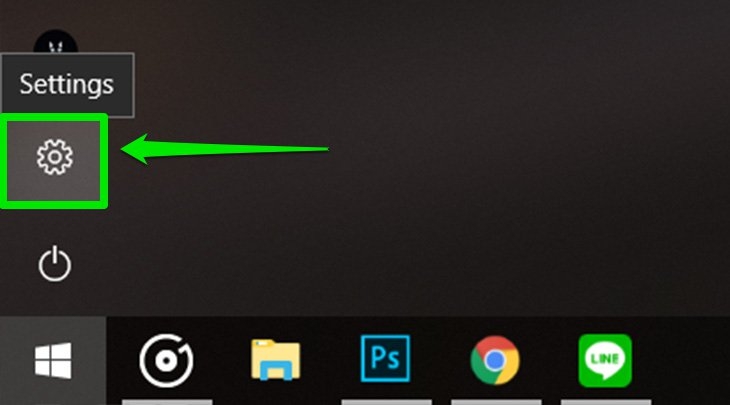
Bước 1: Nhấn Start → vào Settings (Cài đặt).
-
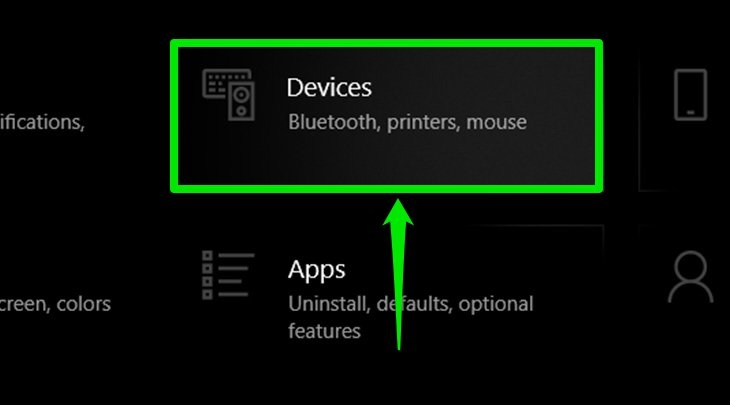
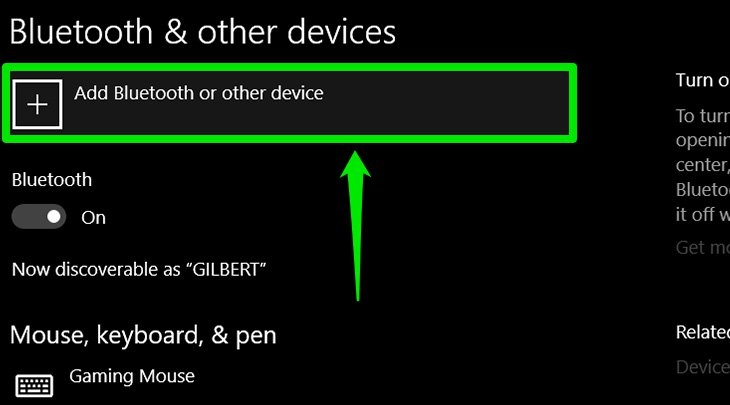
Bước 2: Chọn Devices → Add Bluetooth or other device.
-
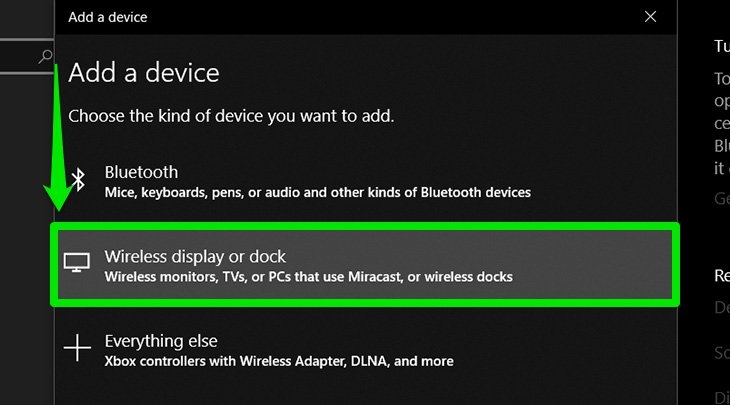
Bước 3: Nhấn Wireless Display or Dock.
-
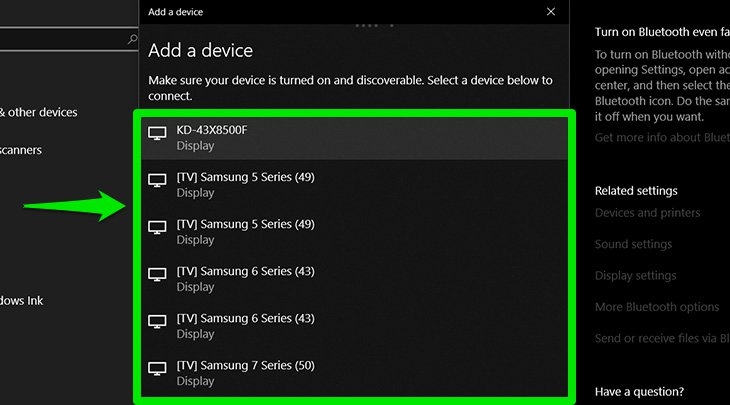
Bước 4: Chọn đúng tên tivi hiển thị.
-
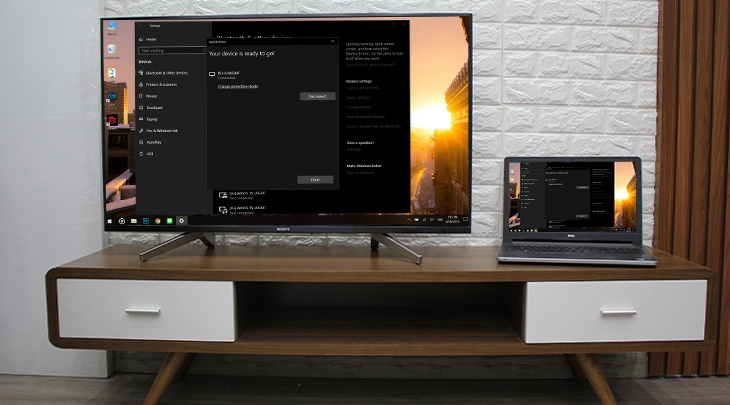
Bước 5: Xác nhận kết nối trên tivi → Laptop sẽ lập tức hiển thị nội dung lên màn hình tivi.
Cách ngắt kết nối máy tính với tivi
-
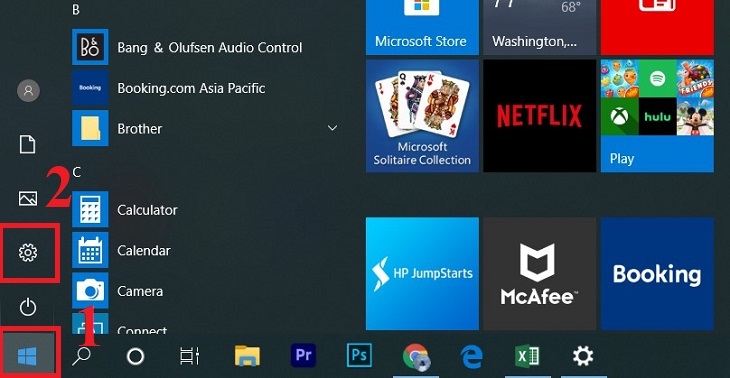
Bước 1: Trên laptop, vào Start → Settings (Cài đặt).
-
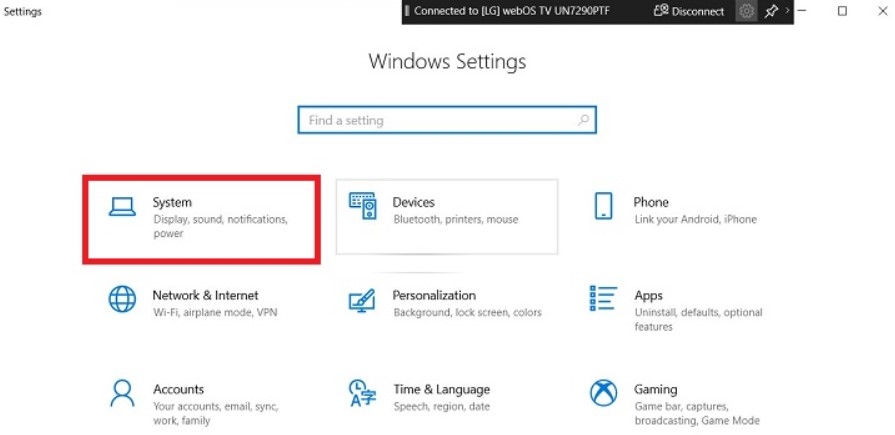
Bước 2: Chọn System → Display.
-
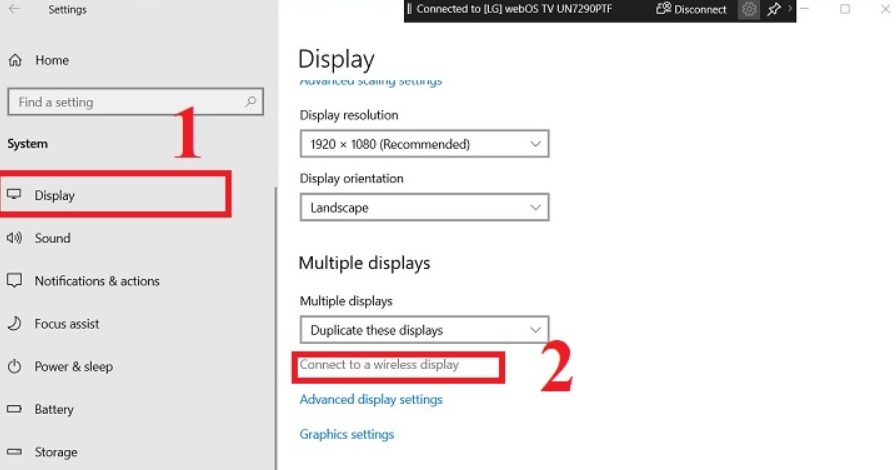
Bước 3: Nhấp Connect to a Wireless Display.
-
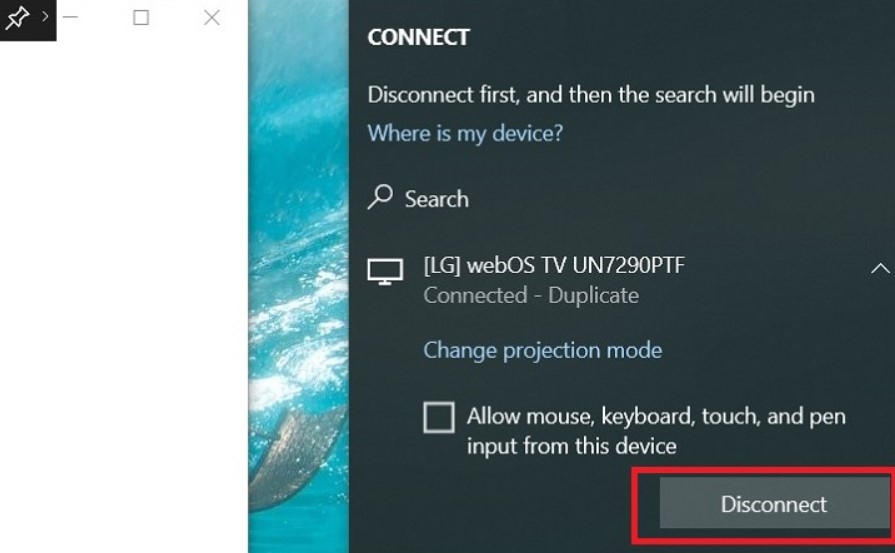
Bước 4: Cửa sổ Connect hiện ra → chọn Disconnect để ngắt kết nối.
Lưu ý khi kết nối máy tính với tivi không dây
-
Hai thiết bị phải kết nối chung một mạng Wifi ổn định.
-
Khoảng cách lý tưởng giữa laptop và tivi là < 7m, tránh vật cản lớn.
-
Nếu laptop không hỗ trợ Wifi Display, bạn có thể dùng thiết bị trung gian như Google Chromecast, Microsoft Wireless Display Adapter, Apple TV.
-
Khi kết nối bị giật, lag, hãy thử khởi động lại Wifi hoặc giảm bớt thiết bị đang dùng chung mạng.
Tạm kết
Trên đây là hướng dẫn chi tiết cách kết nối máy tính với tivi không dây cho nhiều hệ điều hành Windows. Có thể thấy, chỉ cần tivi hỗ trợ Wifi Display và laptop có card Wifi Intel, bạn hoàn toàn có thể phản chiếu hình ảnh, video, tài liệu lên màn hình lớn một cách nhanh chóng, ổn định và tiện lợi.
Để biết thêm thông tin chi tiết và đặt hàng sản phẩm, hãy liên hệ ngay với Kithome. Chúng tôi luôn sẵn sàng hỗ trợ bạn!
📞 Hotline: 0983 196 190
🌐 Website: kithome.com.vn | bepkithome.vn
📌 Địa chỉ: Liền kề 11 – Lô A17 KĐT Geleximco, An Khánh, Hoài Đức, Hà Nội
🔹 Fanpage: Kithome Hà Nội
🎥 YouTube: Bếp Kithome Official
🎵 TikTok: @thuongpham9190
📱 Zalo OA: Kithome Zalo
👥 Nhóm Facebook: Hội Yêu Bếp Kithome
🔥 Hãy đến với Kithome để trải nghiệm sản phẩm và dịch vụ tốt nhất!